


用 pdf 编辑器打开文档,进入“编辑”或“添加图片”,选择本地图片后放到页面中,再调整大小和位置保存。
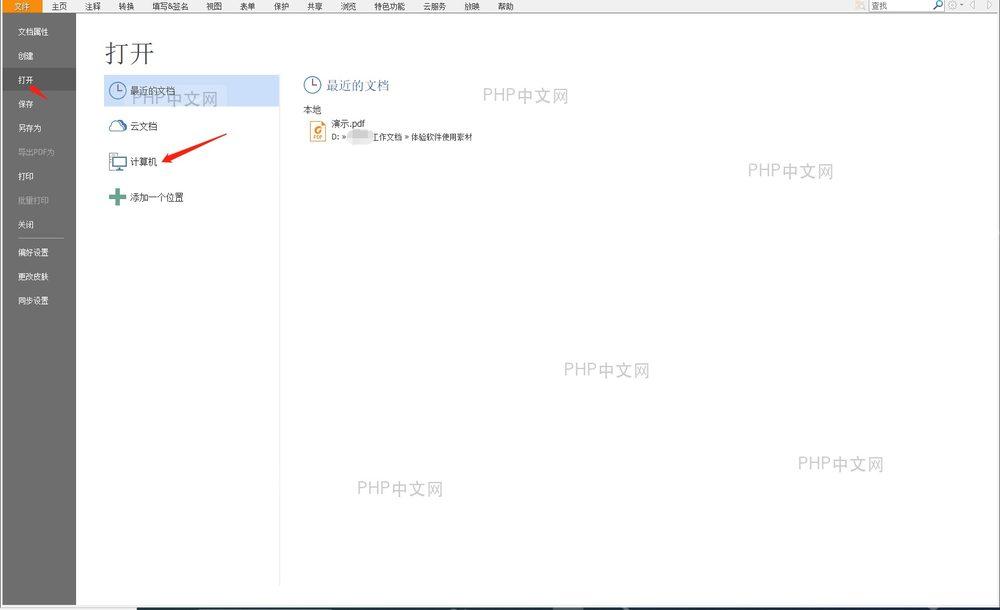
第1步:用编辑模式打开 PDF
先用支持编辑的 PDF 工具打开文件,普通阅读模式只能查看,不能稳定插入图片。进入“编辑 PDF”“编辑文本和图像”或类似入口后,再切到需要放图片的页面。
插入前建议另存一份副本。PDF 一旦保存,图片会写进页面内容里,后续虽然还能编辑,但恢复到原始版面会更麻烦。
如果文件提示受保护或只能阅读,先确认是否有编辑权限。权限不足时,即使能打开 PDF,也可能看不到添加图片按钮。
第2步:选择插入图片命令
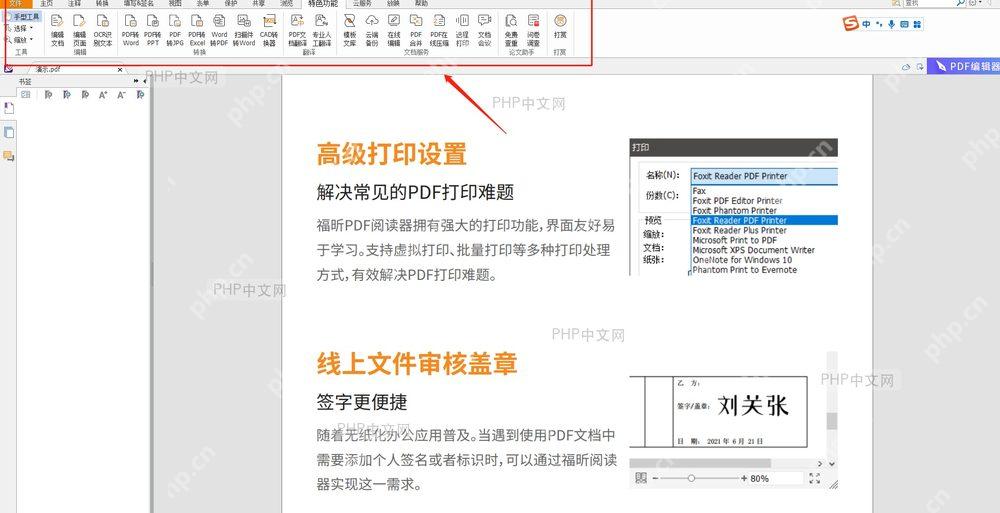
在工具栏里找到“添加图片”“图像”或“从文件添加”。点击后选择电脑里的 JPG、PNG 图片,确认后鼠标通常会变成放置状态。
如果工具提示先框选位置,就在 PDF 页面上拖出一个区域;如果提示直接打开文件,就选好图片后再点击页面放置。不同软件入口名字不同,但流程都是先选图片再放到页面。
图片格式优先用 JPG 或 PNG。透明签名、透明章可以用 PNG,普通照片用 JPG 更小,保存后的 PDF 文件也不容易变得过大。
第3步:拖动图片调整位置和大小
图片插入后,拖动边角控制点调整大小,拖动图片主体移动位置。需要盖在文字旁边时,先把比例缩小,不要直接拉伸成变形图。
如果图片遮住正文,可以把它移到空白处,或者调整页面缩放后再细调。带签名、印章、产品图的 PDF,最好放大到 150% 以上检查边缘是否清楚。
需要让图片压在文字下面时,查看右键菜单里是否有置于底层或排列顺序。没有这个功能的软件,只能通过移动位置或缩小图片来避免遮挡。

调整完成后保存 PDF,再重新打开看图片是否还在原位置。要发给别人时,先导出一份最终版 PDF,避免对方使用的阅读器显示效果和本机不同。














