


打开 pdf 后按 ctrl+f,输入关键词,再用上一个/下一个结果定位内容;需要更细的范围时,打开高级查找或搜索面板。
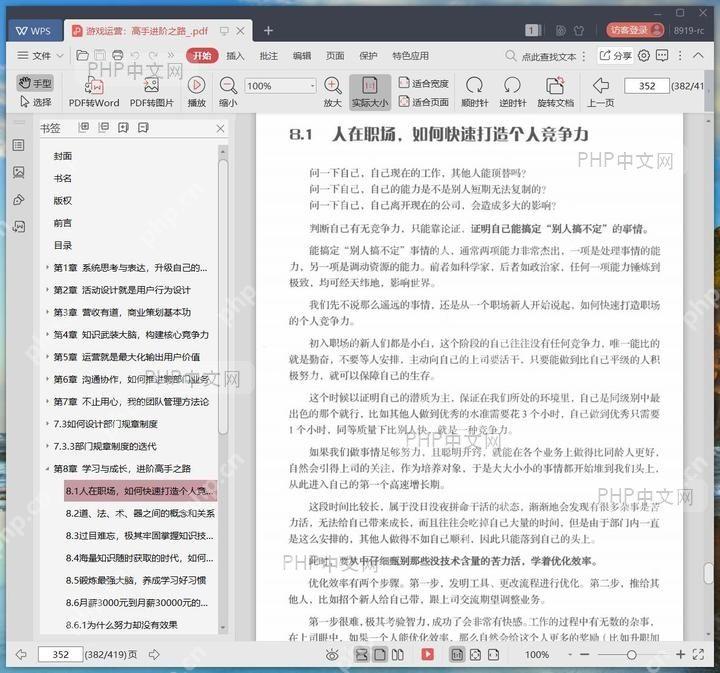
第1步:打开 PDF 查找入口
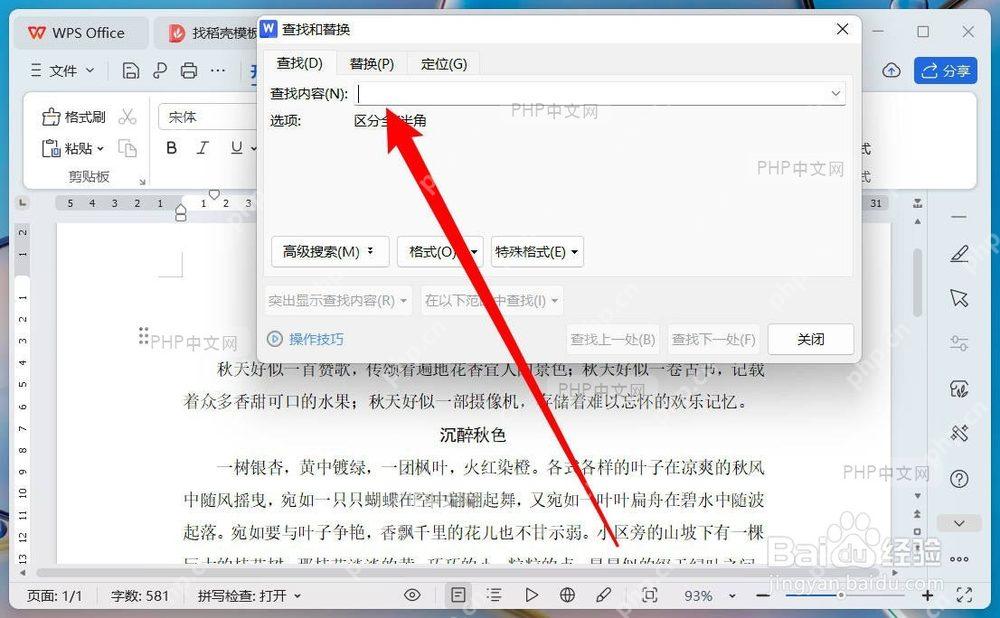
在 PDF 阅读器里打开文件后,先看工具栏有没有放大镜图标。桌面端通常可以直接按 Ctrl+F,Mac 上按 Command+F。输入框出现后,先不要急着换工具,确认光标已经落在查找框里。
如果工具栏太窄,放大镜按钮可能被折叠到更多菜单里。先把窗口拉宽,或者直接用快捷键,能少找一层菜单。
第2步:输入关键词并查看命中位置
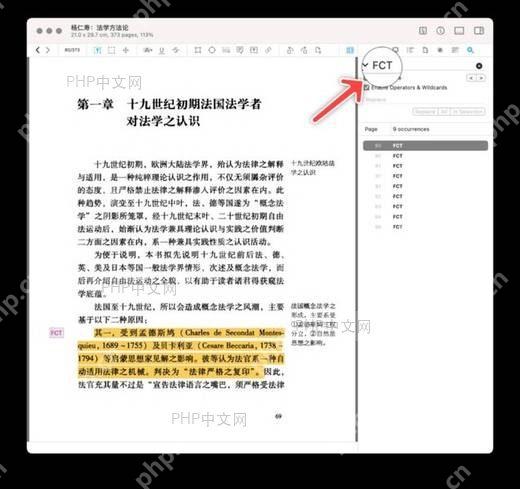
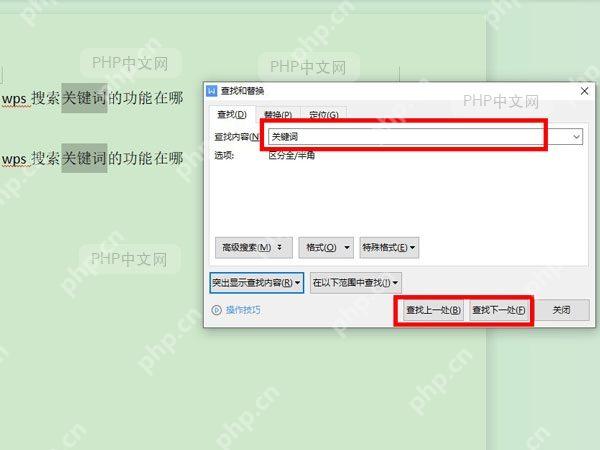
在查找框里输入要找的文字,比如合同编号、姓名、金额或章节词。软件会把命中的词高亮显示,并显示当前是第几个结果。结果太多时,用“上一个”“下一个”按钮逐条跳转。
关键词不要一次输太长。先输入最稳定的几个字,比如编号前缀、姓名或专有名词,确认能命中后再加长关键词,避免因为空格或标点不同导致找不到。
第3步:用选项缩小查找范围
如果关键词很常见,可以打开查找选项,勾选“区分大小写”“全字匹配”一类设置。WPS PDF 或 Acrobat 的叫法可能不同,但入口都在查找框附近,适合用来排除不相关的结果。
第4步:确认高亮结果是否是目标内容
跳到结果后,点击高亮词所在段落,检查它前后的句子。合同、论文和扫描识别 PDF 里,同一个词可能出现很多次,只有上下文对得上,才说明找到了真正要处理的位置。
如果按 Ctrl+F 没有任何结果,先判断 PDF 是不是扫描图片。扫描件需要先做 OCR 识别文本,识别后再查找,搜索框才会命中文档里的文字。查找结果能正常跳转后,再继续复制、批注或打印目标页。













