


Windows系统原生方案可通过启用任务栏秒数显示并修改区域时间格式,在右下角实现常驻实时数字时钟;若需倒计时、自定义样式或位置微调,则推荐使用轻量开源工具T-Clock;如只需定时弹窗提醒,可用PowerShell脚本配合任务计划程序实现右下角通知气泡。
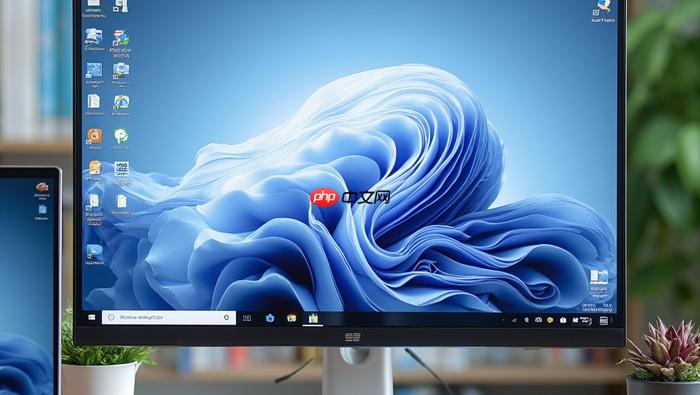
你想在电脑屏幕右下角固定显示一个实时更新的数字时钟,不弹窗、不响铃、不占桌面空间,只作为常驻状态栏的时间参考——Windows 系统本身不提供“右下角独立闹钟”功能,但可通过启用系统自带的“任务栏时钟”并开启秒数显示、调整区域格式来实现最接近的效果;若需更醒目或带倒计时,则必须借助第三方轻量工具。
启用任务栏右下角系统时钟(原生方案)
Windows 默认已在任务栏右下角显示时间,但默认不显示秒数、不支持自定义样式或添加倒计时。这是唯一无需安装任何软件的可行路径。
第一步:右键任务栏空白处 → 选择“任务栏设置” → 向下滚动找到“任务栏行为” → 开启“在任务栏上显示秒数”。
第二步:按 Win + R → 输入 control → 回车打开控制面板 → 切换为“小图标”视图 → 点击“区域” → 点击“其他设置…” → 在“时间”选项卡中,将“短时间”格式改为 HH:mm:ss(24小时制)或 h:mm:ss tt(12小时制),点击“应用”。
第三步:关闭所有窗口,观察任务栏右下角——现在它已稳定显示到秒的实时时间,且随系统区域设置自动适配中文星期、日期缩写等。【此显示不可移动、不可放大、不支持倒计时,仅作基础时间参考】。
用轻量第三方工具实现在屏幕右下角悬浮显示闹钟
当需要倒计时、计时器、半透明背景、自定义字体大小或位置微调时,“T-Clock”是目前最稳定、开源、无广告、仅占用3MB内存的首选工具。
方法一:下载与安装
访问 GitHub 官方发布页(搜索 T-Clock-reloaded),下载最新 Setup.exe 安装包 → 双击运行 → 勾选“Add to startup”(开机自启)→ 完成安装后自动生效。
方法二:定位并固定到右下角
安装后任务栏右下角会出现一个新时钟 → 右键该时钟 → 选择“Configure” → 在“Position”标签页中,将 X 设为 95%、Y 设为 95% → 勾选“Lock position” → 点击 OK。此时时钟将严格吸附于屏幕右下角,即使切换分辨率也不偏移。
方法三:添加倒计时功能
右键时钟 → “Timer” → “New timer…” → 输入名称如“会议倒计时”、设定结束时间为 20:30 → 选择“Show in taskbar clock” → 确认后,倒计时数值会直接叠加显示在右下角主时钟右侧,格式为 00:22:18。【注意:倒计时触发时仅闪烁提示,不发声、不弹窗,避免干扰】。
用任务计划程序+PowerShell脚本实现右下角弹窗式提醒(非持续显示)
如果你真正想要的是“到点才在右下角弹出一个临时提醒框”,而非常驻时钟,这个方案能生成 Windows 原生风格的右下角通知气泡,不遮挡当前窗口,3秒后自动消失。
① 按 Win + R → 输入 notepad → 回车新建记事本 → 粘贴以下代码:
$notification = New-Object -ComObject WScript.Shell
$notification.Popup("⏰ 休息时间到!请起身活动", 3, "健康提醒", 0x40)
② 点击“文件 → 另存为” → 文件名填 break_reminder.vbs → 保存类型选“所有文件” → 保存到桌面。
③ 按 Win + R → 输入 taskschd.msc → 回车打开任务计划程序 → 右侧点击“创建基本任务” → 名称填“每小时站立提醒” → 触发器设为“每天”,起始时间选 10:00 → 操作选“启动程序” → 程序栏粘贴:C:\Windows\System32\wscript.exe → 参数栏填:"C:\Users\你的用户名\Desktop\break_reminder.vbs"(路径需替换成你实际保存位置)。
④ 创建完成后,在左侧任务列表中右键该任务 → “属性” → 勾选“不管用户是否登录都要运行” → 点击确定。【这一步不做,锁屏状态下弹窗将完全失效】。













