


在日常使用中,我们常常需要将pdf文档转换成word格式,以便对内容进行编辑、修改或进一步加工。那么,pdf如何转成word呢?本文将为您详细讲解两种实用且高效的pdf转word方式。
方法一:手动复制与粘贴
这是一种基础但直观的转换方式,尤其适用于文字为主、排版简洁的PDF文件。操作时只需打开PDF文档,选中所需文本,按Ctrl+C复制;随后新建一个Word文档,按Ctrl+V粘贴,再根据实际需求调整字体、段落、标题等格式即可。
优势:无需安装任何工具,上手快、零成本,适合临时性、小篇幅的文字提取。
不足:无法还原原始PDF中的样式(如页眉页脚、表格结构、图文混排等),图片无法直接复制,复杂版式易错乱,后期整理耗时较多。具体步骤如下:
1、打开PDF文档,全选或精准选取待转换的文字区域;
2、执行复制操作(Ctrl+C);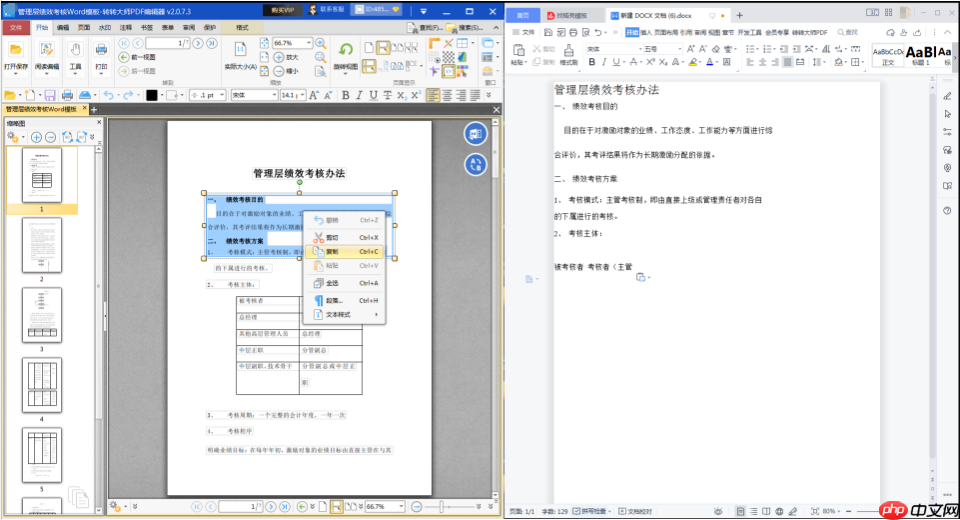
3、新建或打开Word文档,执行粘贴操作(Ctrl+V);
4、检查并优化格式,包括行距、缩进、标题层级及标点统一性等。
温馨提示:建议优先选择文字识别清晰、无扫描痕迹的PDF文件;粘贴后务必逐段核对内容完整性与逻辑顺序,避免遗漏或错位。
方法二:借助专业PDF转换工具
对于含图表、多栏布局、嵌入图像或需保持高度格式一致性的PDF文件,推荐使用功能完善的PDF转换软件。这类工具不仅能精准还原原文档结构,还支持批量处理,大幅提升工作效率。
优势:格式保留度高,兼容性强,支持OCR识别扫描件,可一次性处理多个文件。
局限:部分高级功能需开通会员,本地运行时对设备性能有一定要求。推荐工具:PHP中文网PDF转换器
操作流程如下:

安全的随机密码生成器。支持自定义长度、字符类型(大写/小写字母、数字、特殊符号),排除相似字符,批量生成。纯 Python 标准库,无需 API 密钥。
1、获取软件:访问PHP中文网官网下载PDF转换器安装包,并按向导完成本地安装;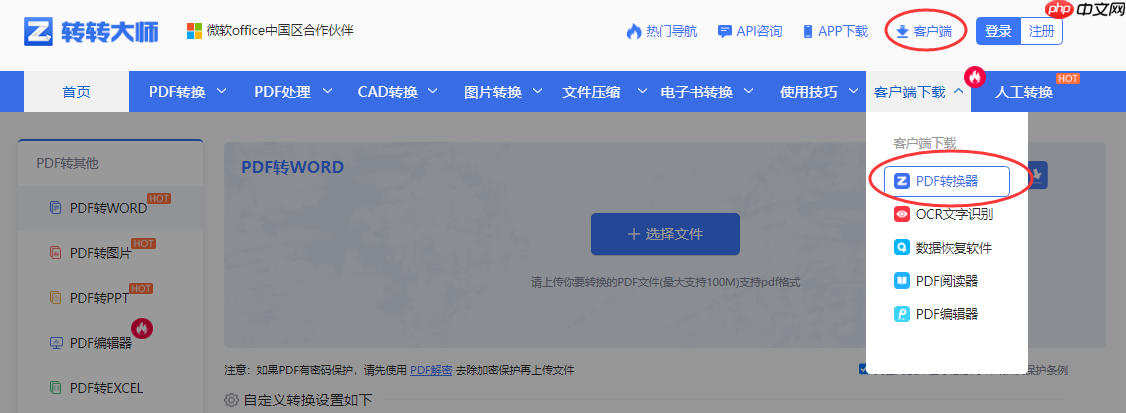
2、启动程序:双击桌面快捷方式或通过开始菜单启动该软件;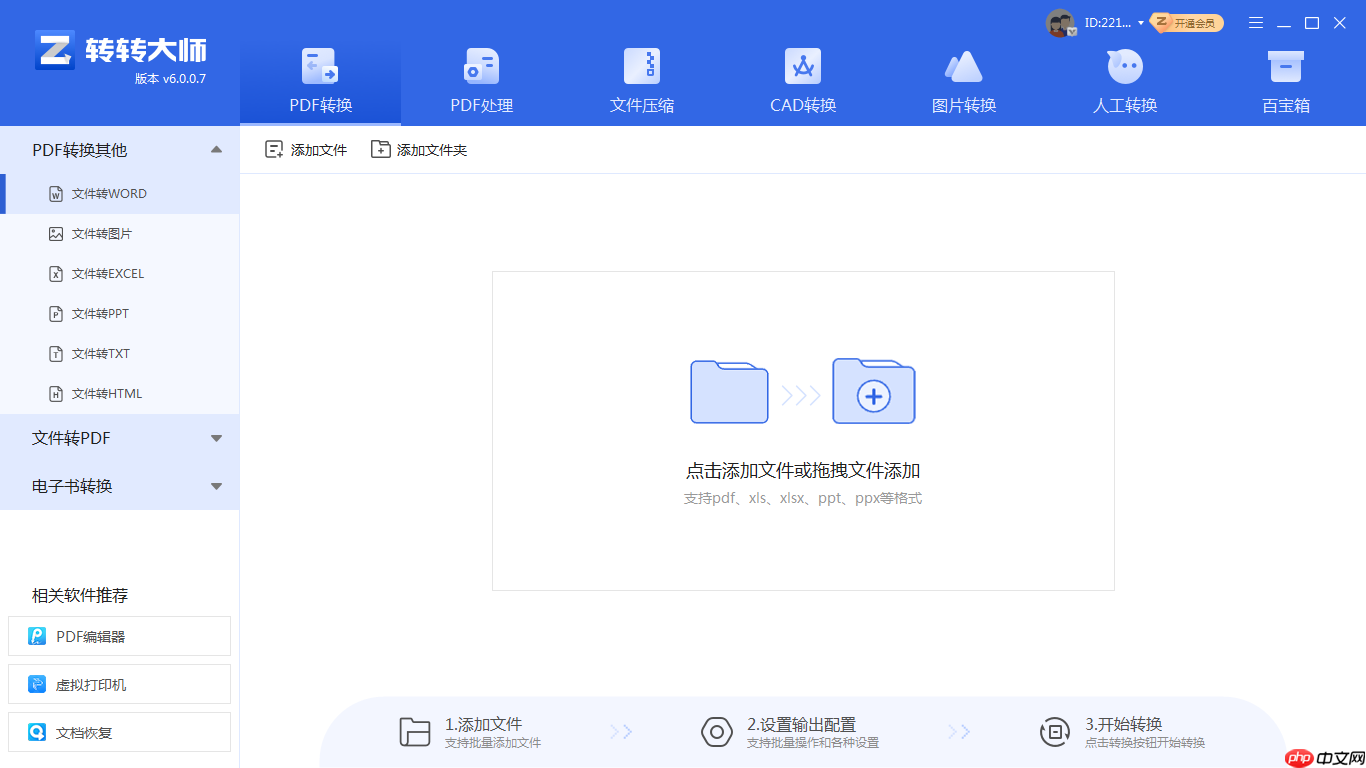
3、导入文件:点击界面中的“添加文件”按钮,从本地选择目标PDF文档;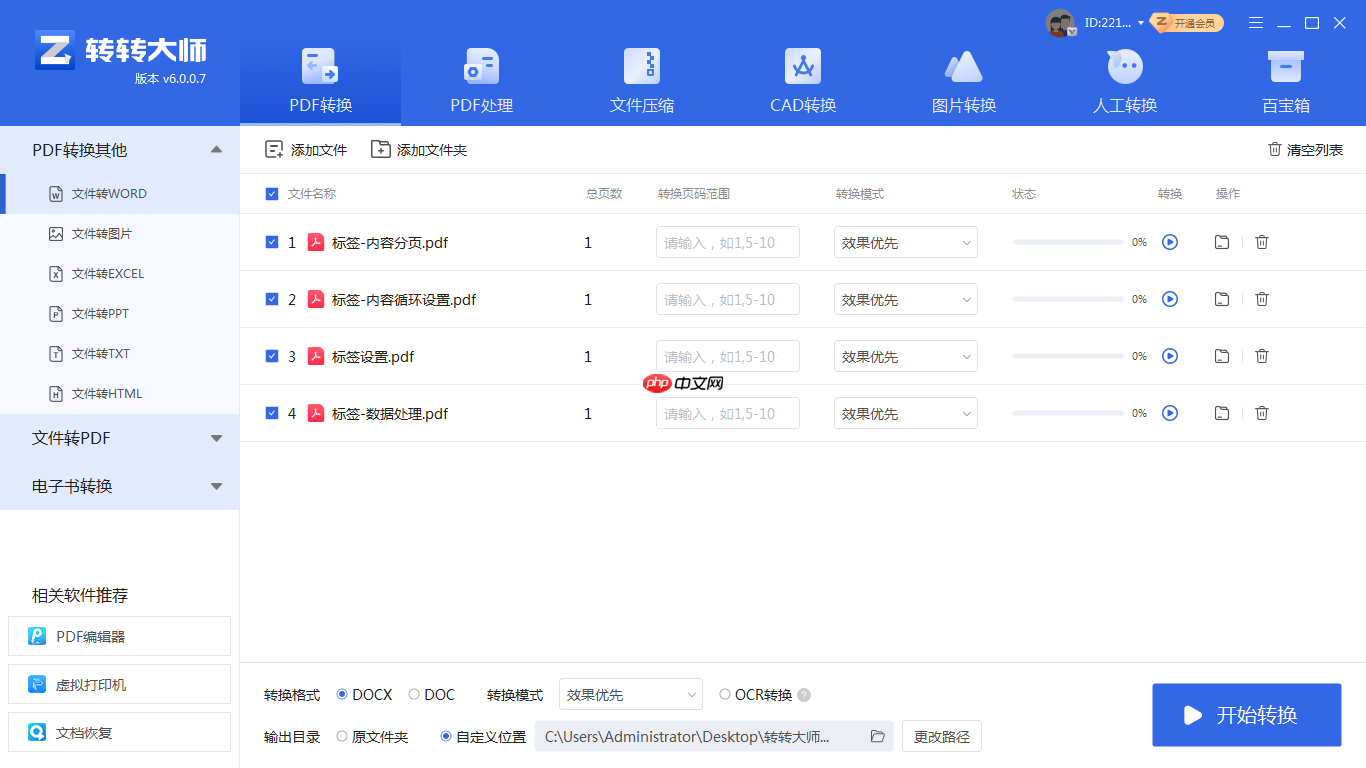
4、配置参数:设定输出格式(DOC/DOCX)、保存路径及其他偏好选项(如是否保留原图、是否启用OCR等);
5、执行转换:确认设置无误后,点击“开始转换”,系统将自动完成解析与导出;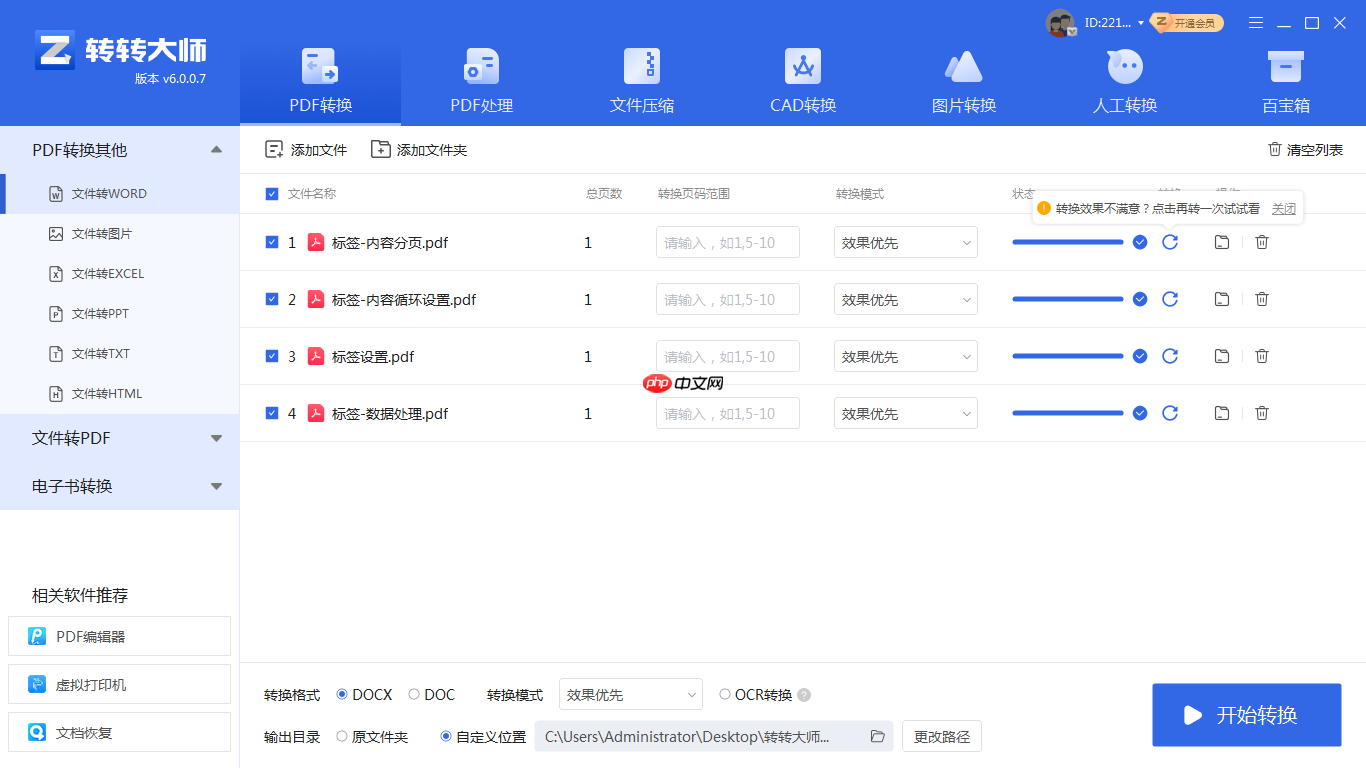
6、验证结果:转换结束后,前往指定文件夹打开生成的Word文档,检查文字准确性、图像完整性及整体排版效果。
特别提醒:若PDF文件设置了打开密码或编辑限制,请先解除相关权限,否则可能导致转换失败或内容缺失。
总结















