


可能不少人都曾面临过类似困扰:pdf格式的表格数据无法直接编辑、难以进行统计分析。别着急,今天为大家带来两种高效实用的[pdf表格怎么提出来]解决方案,彻底摆脱手动抄录的低效操作,一键获取结构化数据!赶紧收藏学习,让工作效率翻倍!
一、为何要提取PDF中的表格?
将PDF里的表格内容提取出来,核心目的在于实现数据的再利用与深度处理。例如,当需要对财务报表、调研数据或合同附件中的表格做公式计算、图表制作或跨表比对时,原始PDF显然无法满足需求。转换为Excel等可编辑格式后,不仅能自由调整行列、增删内容,还能轻松完成复制粘贴、条件筛选、函数运算及样式美化等操作,大幅提升办公自动化水平。
二、PDF表格提取实操指南
方法一:借助在线转换平台(免安装·即开即用)
在线工具操作简单、响应迅速,特别适合临时处理少量文件。只需上传PDF,设定目标格式(如.xlsx),几秒即可获得结果。以下以PHP中文网提供的PDF转Excel在线服务为例演示:
1、访问在线转换入口:https://www.pdf.cn/
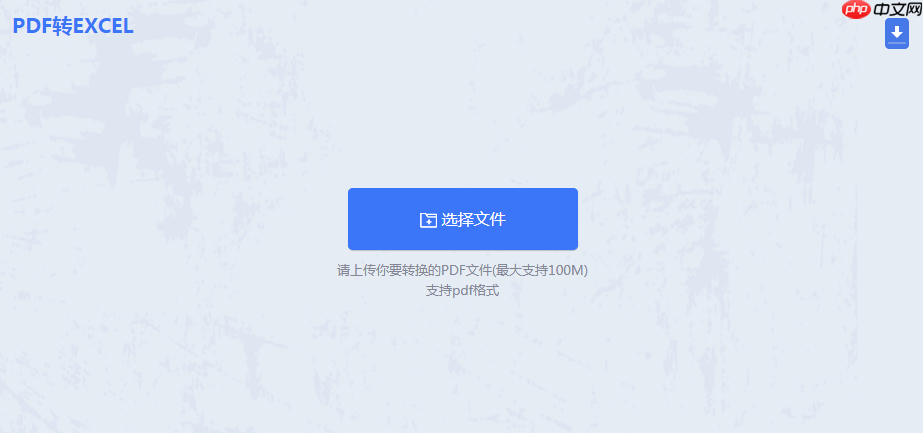
2、点击“选择文件”,上传含表格的PDF文档。

3、如需精准提取特定页面或指定输出格式(如.xlsx或.csv),可在转换前完成页码范围与格式选项配置,确认无误后点击“开始转换”。
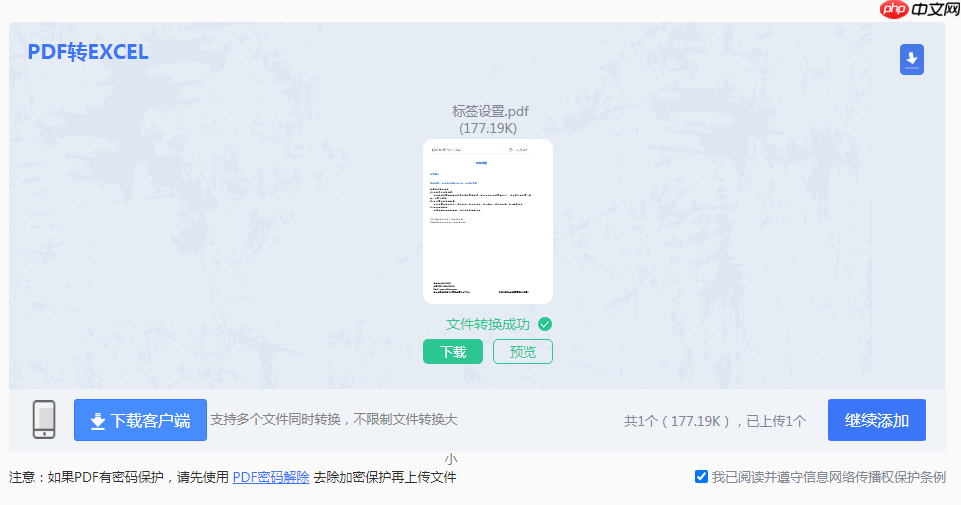
4、转换完成后,系统自动提供下载链接,点击即可保存至本地。
方法二:使用本地专业PDF转换软件(高精度·批量处理)
对于经常处理PDF表格的用户,推荐使用功能更全面、识别更准确的桌面端工具——PHP中文网PDF转换器。该软件专为PDF格式转换优化,支持OCR文字识别、多页智能解析及大批量任务队列,保障复杂表格(含合并单元格、斜线表头等)的还原度与可用性。
操作步骤如下:
1、前往官网下载并安装PDF转Excel客户端程序。
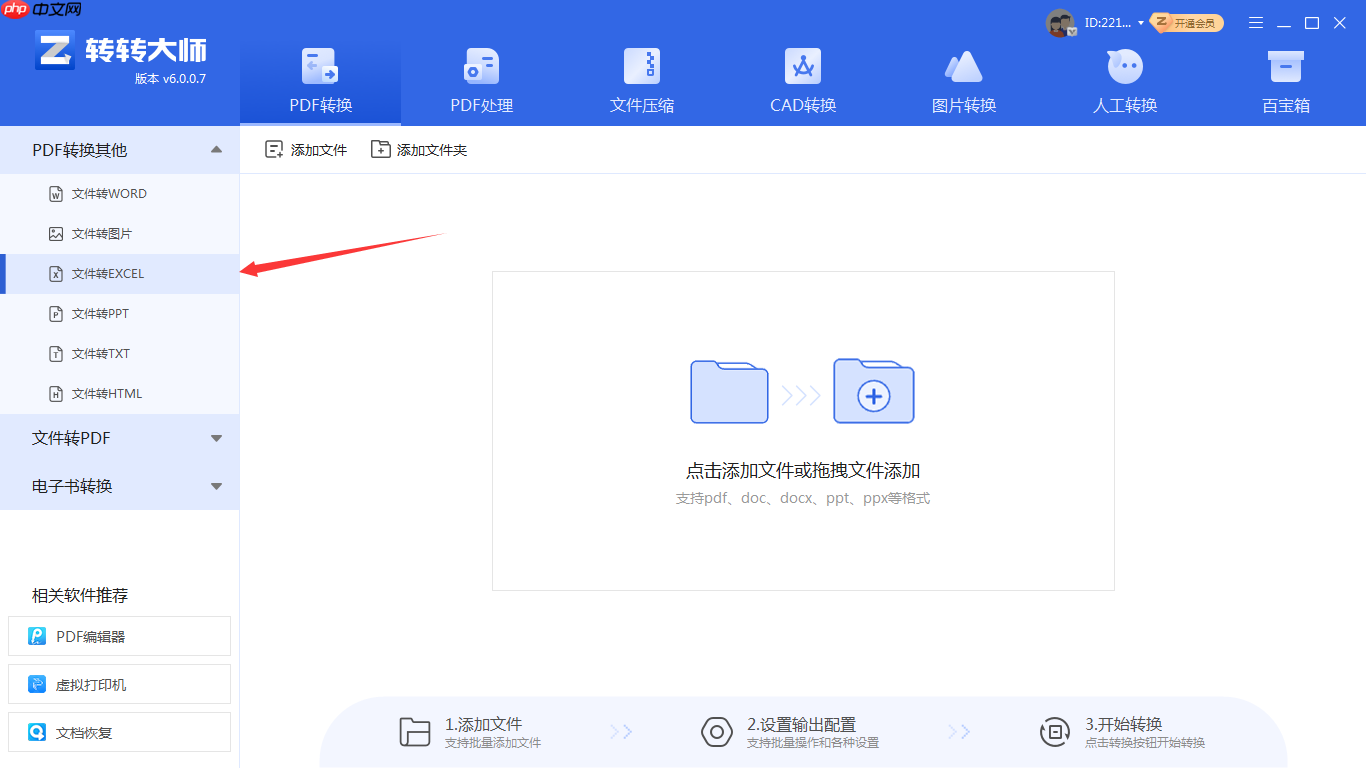
2、启动软件,进入“PDF转换”模块,选择“PDF转Excel”功能;点击“添加文件”导入待处理PDF,支持单个或整文件夹批量添加,省时省力。
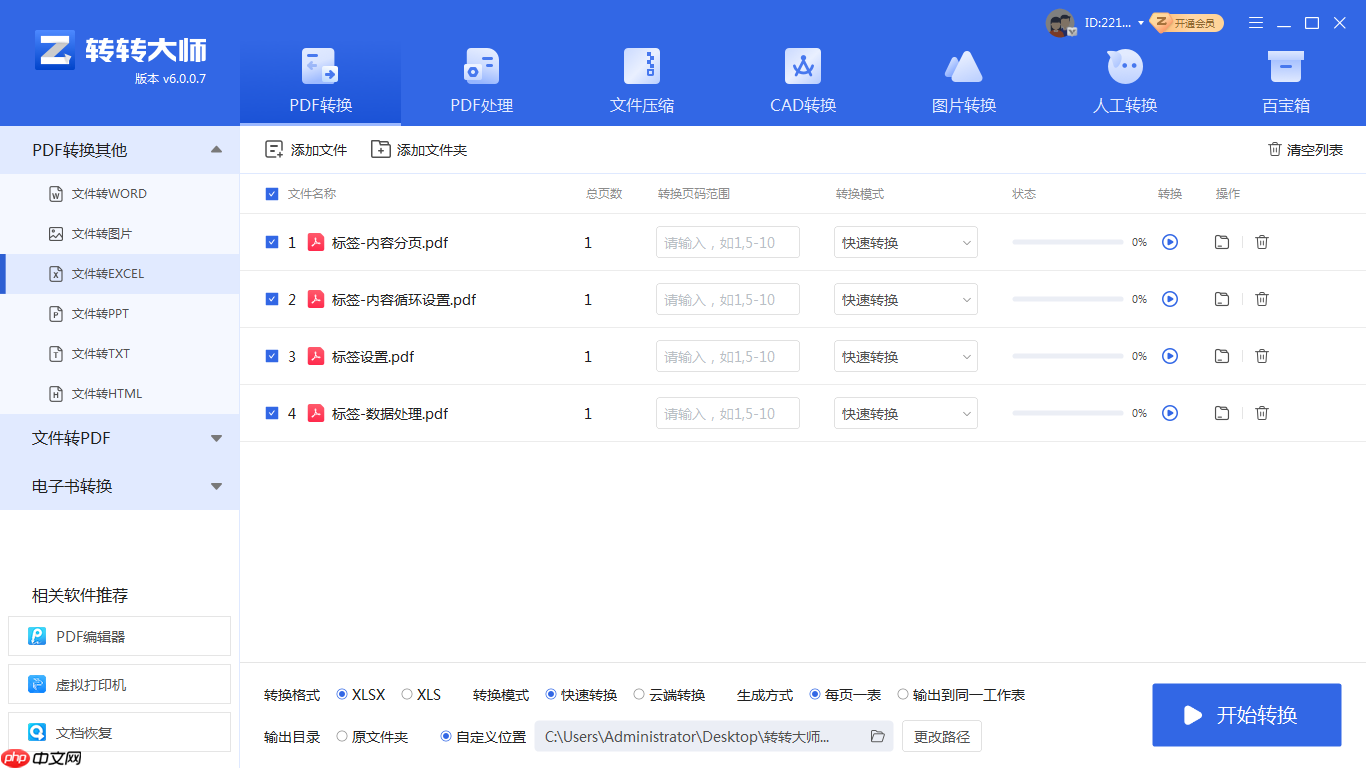
3、在设置界面中,自定义输出格式(如Excel 2007+、兼容模式)、保存路径及是否保留原格式等参数,最后点击“开始转换”。
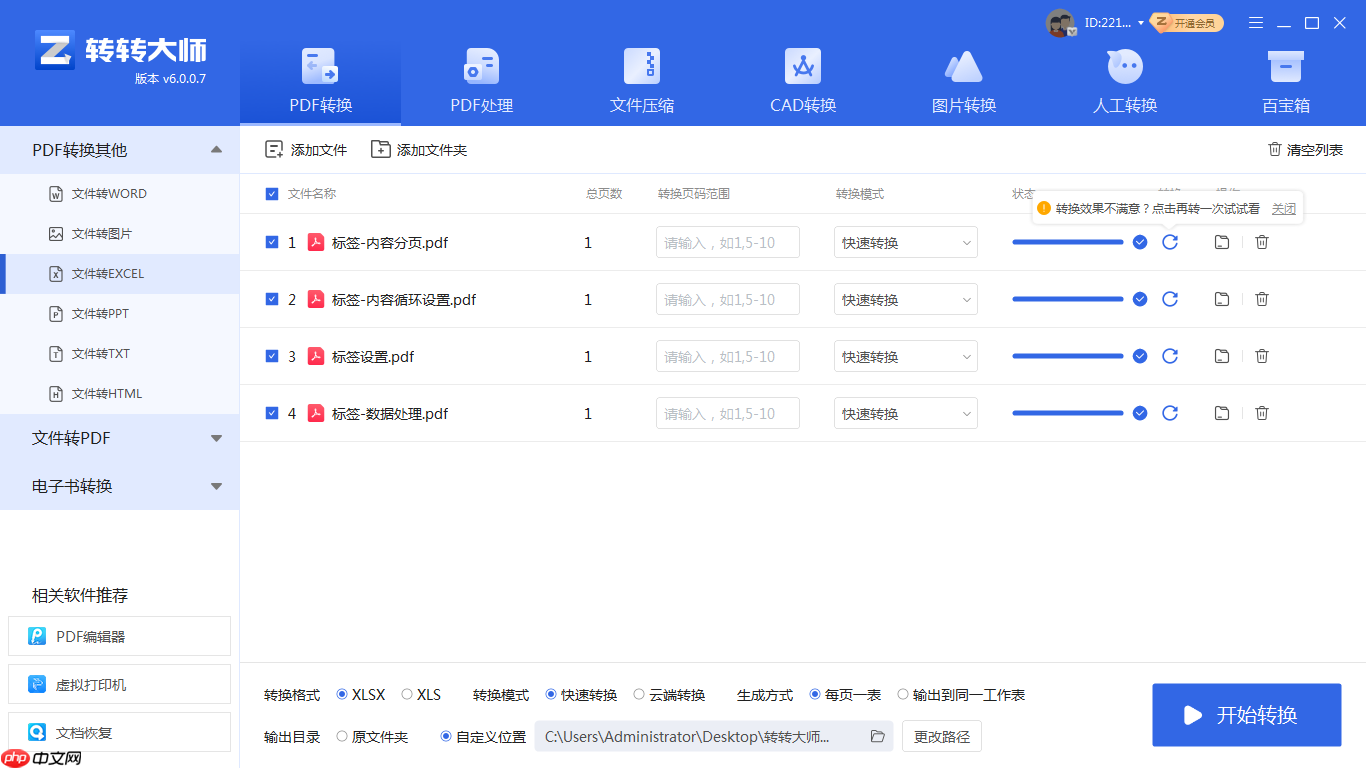
4、转换完毕后,可直接在软件内预览结果,或前往指定路径打开生成的Excel文件进行后续编辑。
如果你也认可这些[pdf表格怎么提出来]技巧的实用性,欢迎转发给同事、朋友,帮助更多人告别重复劳动,拥抱智能办公新时代!感谢您的耐心阅读~














