





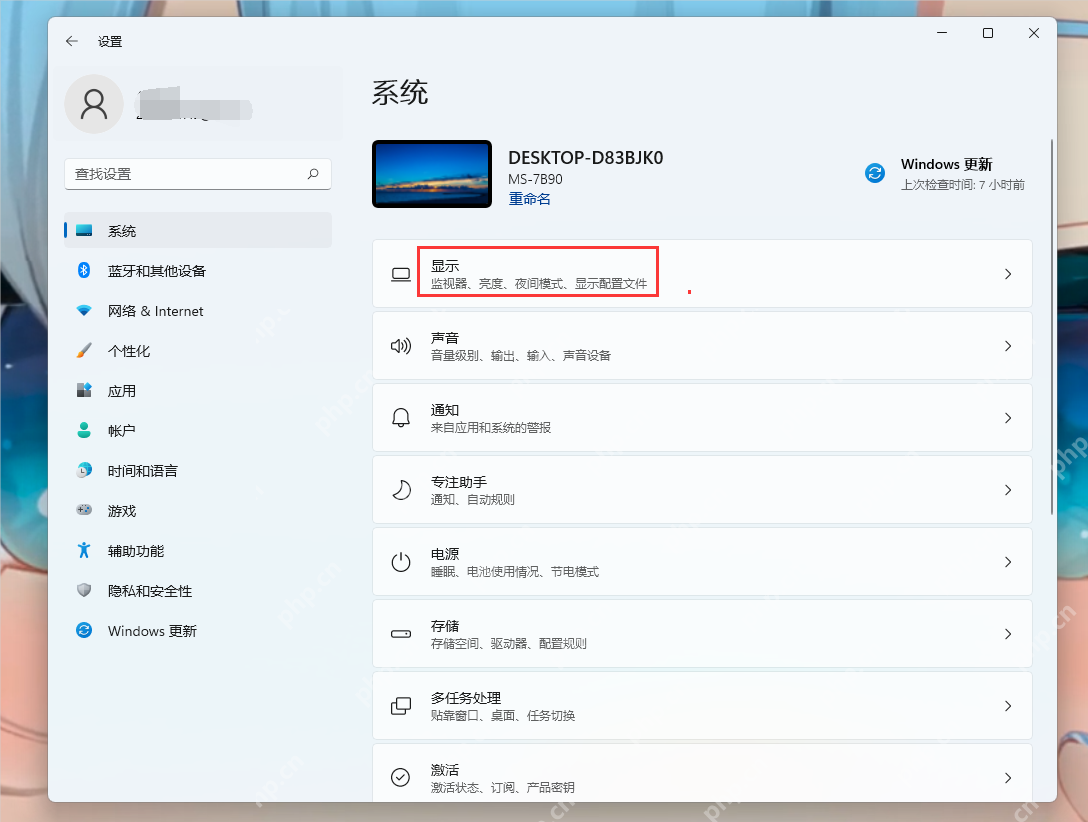
win11 切高刷新率,真正要走的路径就是 设置 > 系统 > 显示 > 高级显示。如果你用的是 120hz、144hz 或 165hz 屏幕,却一直感觉拖窗口不够顺,十有八九是系统还停在 60hz。
先打开显示设置
按 Win + I 打开设置,先点 系统,再进 显示。高刷新率不在显卡控制面板里优先改,先从 Win11 自己的显示设置入口进去最直接。
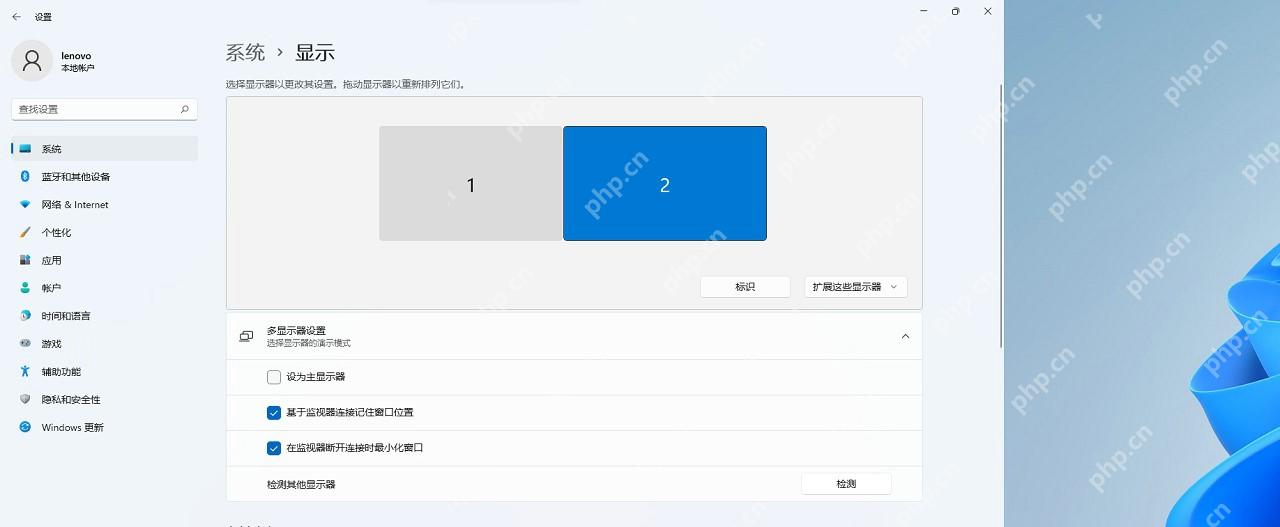
先选中要调整的屏幕
在显示页面顶部,先点选正在调整的那台显示器。尤其是笔记本接外屏时,别把内屏和外屏搞混;你要是改的是 1 号屏,结果平时盯着看的是 2 号屏,体感当然不会变。

windows-shell
下载
Windows 命令行编码与兼容规范。涵盖 GBK/UTF-8 编码、PowerShell/pwsh 互操作、Python/Node.js、Git 配置及代码生成规则。适用于 Windows 10/11 + MSYS2/Git Bash 环境下的所有命令行操作。
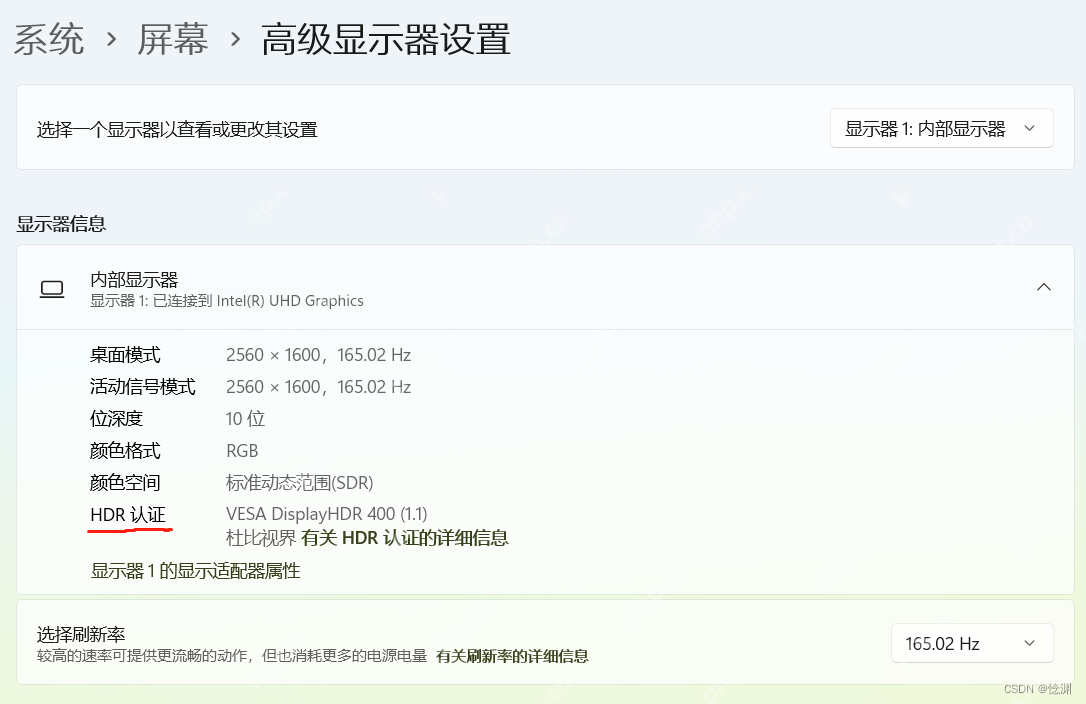
切换到更高刷新率
在 设置 > 系统 > 显示 页面往下找到 相关设置 > 高级显示,再看 选择刷新率 这一栏,把它从 60Hz 改到你的屏幕支持的更高档位。游戏本和高刷显示器常见是 120Hz、144Hz、165Hz;选完后记得看一下系统有没有提示保留更改。
别把动态刷新率和固定高刷搞混
部分 Win11 笔记本还会额外提供 动态刷新率。它的意思是系统在省电和流畅之间自动切换,不等于你的屏幕只能跑某个固定数值。你要追求稳定高刷,优先确认高级显示里的固定刷新率已经切到位。
















