


win10 的 用户账户控制 也就是大家常说的 uac,如果你觉得它总弹窗,先别急着一步拉到最底。对大多数人来说,把提示级别 调低 往往已经够用了;而真正完全关闭,则意味着以后程序提权时系统提醒会明显减少,方便是方便,风险也会一起放大。
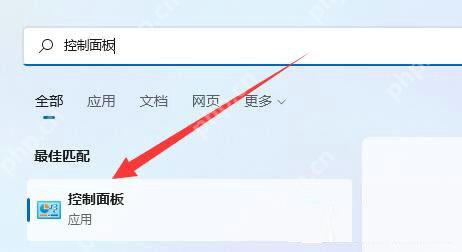
先从搜索框打开控制面板
点任务栏搜索框,直接输入 控制面板 并打开。虽然 Win10 里很多设置都逐步搬进了现代设置页,但 UAC 的经典调整入口依然更稳地留在控制面板这条路径上。
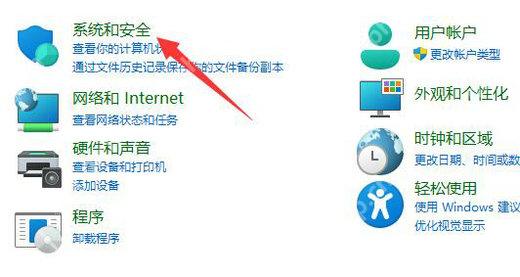
进入“系统和安全”再找到账户控制入口
控制面板如果是分类视图,就先进入 系统和安全。把路径走对以后,后面的入口名可能会写成 更改用户账户控制设置 或挂在安全和维护下面,但本质上都是同一组通知级别设置。
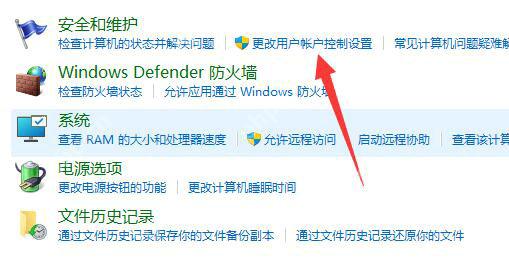
打开“更改用户账户控制设置”窗口
在安全相关页面里,找到并点击 更改用户账户控制设置。这一步打开的就是 Win10 控制 UAC 弹窗频率和严谨程度的核心窗口,不需要去注册表里手动改未知项。

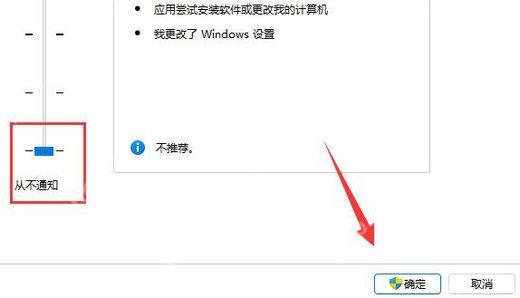
把滑块调低,只有确定风险时才拉到最低
进入后你会看到一个通知级别滑块,往下调一级或两级,已经能明显减少很多日常安装和改设置时的打断。如果你真的要接近“关闭”的效果,才把它拉到最底部;微软文档也一直强调,这会削弱系统对程序提权的提醒能力。
更省心的做法,通常是临时放宽而不是长期全关
如果你只是为了装某个可信软件、改一次系统设置,做完再把 UAC 调回默认档,往往比长期关掉更稳。尤其是家用电脑上常见浏览器下载、聊天接收文件、脚本工具混用的场景,少一个提醒有时确实省事,但也更容易让不该提权的程序直接跑起来。














