


win10 网络重置以后如果连 以太网 图标都不见了,先别急着继续重置第二遍。网络重置的作用主要是把适配器和网络栈恢复默认,不等于它能自动修好所有驱动或硬件识别问题;真正高效的排查,是顺着 重置是否完成、以太网适配器是否还在、地址和代理有没有异常 这三层继续看。
先确认这次网络重置已经走完整个流程
进入 设置 > 网络和 Internet > 状态,确认你之前点到的确实是 网络重置 这一项。有些人其实只是看到了入口,还没真正执行;如果前一步都没做完整,后面再查驱动和 DNS 就容易白忙一圈。
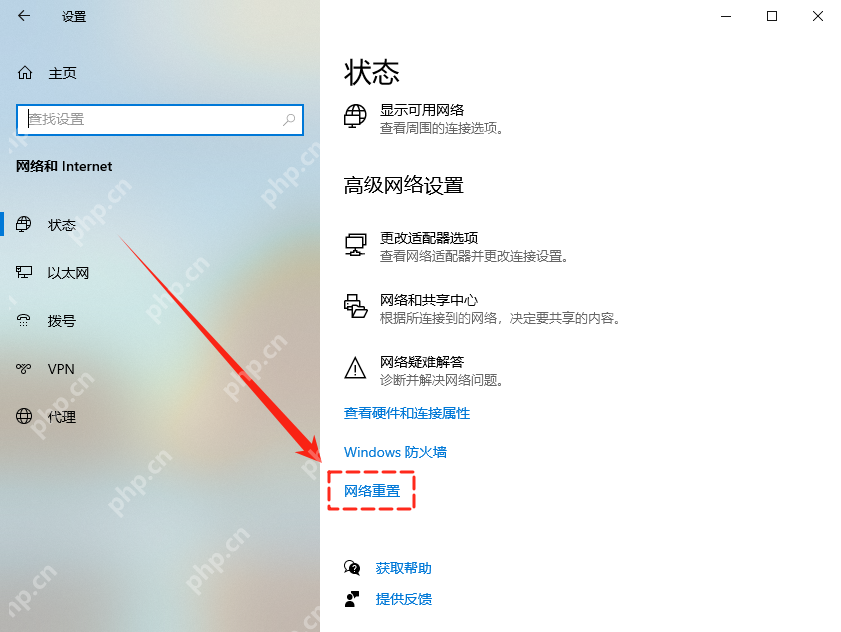
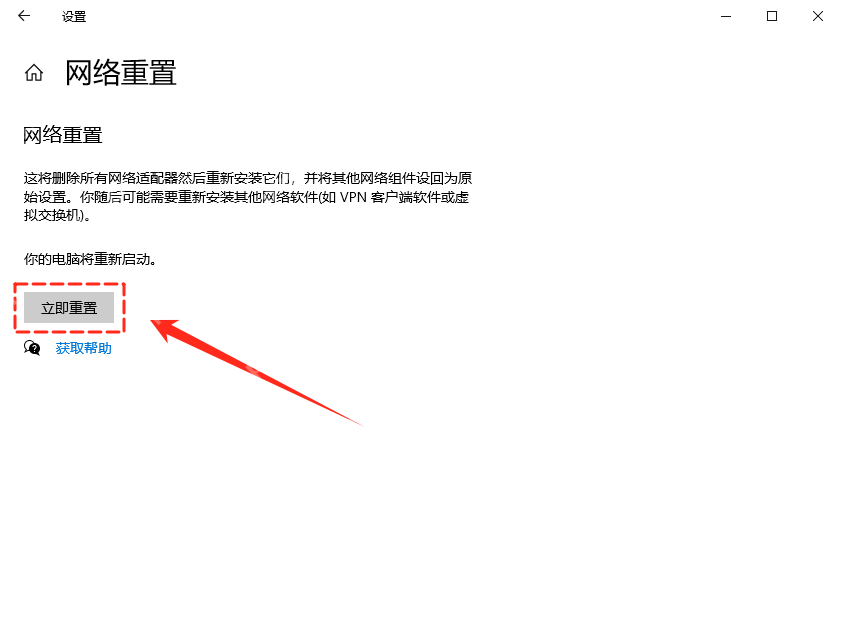
网络重置后必须重启,别停在“点完按钮但没重启”
Win10 的网络重置会提示你重新安装网络适配器并重启电脑,所以点完 立即重置 以后,一定要让系统完整重启。要是只是关掉设置窗口继续用,很多改动其实还没真正落到当前会话里。
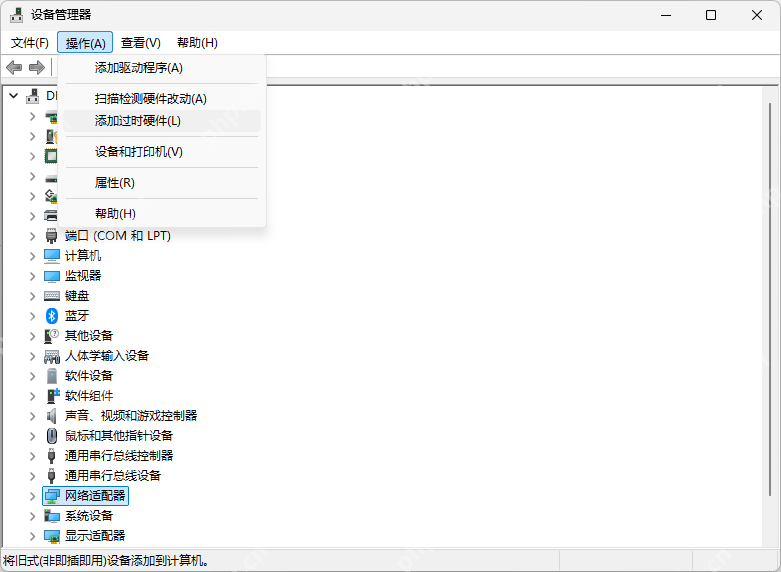
重启后先去设备管理器看以太网适配器是不是正常识别
如果重启后还是看不到以太网,就先打开 设备管理器,展开 网络适配器。只要这里连有线网卡或 Ethernet 适配器都看不到,或者适配器带黄色感叹号、名称明显异常,问题方向就更像是驱动或硬件识别,而不只是网络参数没重置干净。

网卡正常时,再继续看 IP、DNS、代理和重新连接
设备管理器里网卡没问题,就回到网络连接本身排查: Wi‑Fi 先忘记该网络后重新输入密码连接;有线网络则重新插拔网线、换路由器口或扩展坞口,再看有没有拿到 IP 地址。代理设置、手动 DNS、静态 IP 这些如果之前配过,也值得顺手确认有没有残留。
只有这台电脑不通时,再和别的设备做对照
如果手机和其他电脑都能上网,只有这台 Win10 不行,问题更可能还在本机;如果全家或全办公室都断网,那方向就该先回到路由器、光猫或上游网络。先做这个对照,你会更快知道是继续折腾电脑,还是直接去查网络环境。











