


win10 鼠标指针太小,看不清时,不用先改分辨率,也不用急着装第三方指针包。系统里最直接的路径就是 设置 > 设备 > 鼠标 > 调整鼠标和光标大小;真正要放大的是指针显示尺寸,不是鼠标移动速度。
先进入“设置 > 设备 > 鼠标”,找到放大入口
按 Win + I 打开设置,进入 设备,再切到左侧的 鼠标。Win10 里很多人会先看到主按钮、滚轮行数这些项目,但你要找的是右侧或下方的 调整鼠标和光标大小,别停在速度和滚轮那一层就退出。
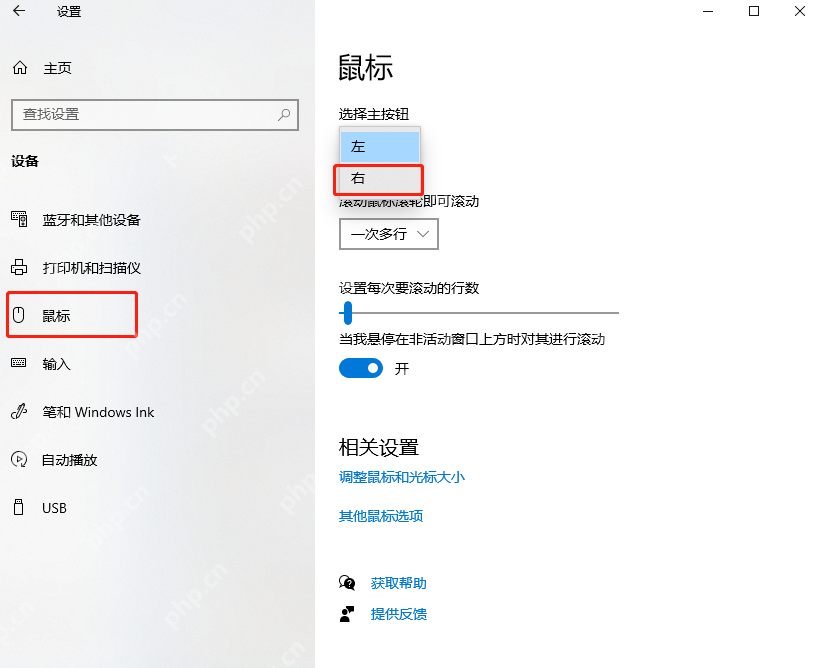
先确认你要点的是“调整鼠标和光标大小”这条入口
在鼠标设置页里,继续找到 调整鼠标和光标大小 这条链接再点进去。这里是 Win10 放大系统指针的正确入口;如果你还停在主按钮、滚轮行数这些项目里,或者准备去点别的传统入口,后面就很容易越调越偏。
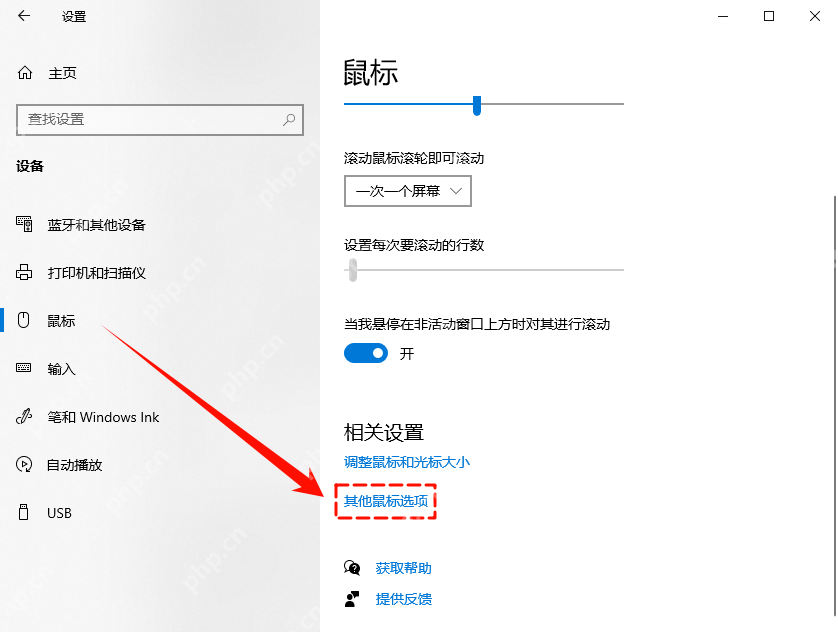
如果弹出来的是“其他鼠标选项”或传统鼠标属性,说明走错层了
很多人一看到 其他鼠标选项 就点进去,结果打开的是传统的 鼠标属性 窗口。这个窗口主要管 按钮、双击速度、滚轮 这些经典项目,不是 Win10 放大系统指针的主入口;如果你打开后看到的是这种旧面板,就退回上一页,改点 调整鼠标和光标大小 那条链接。

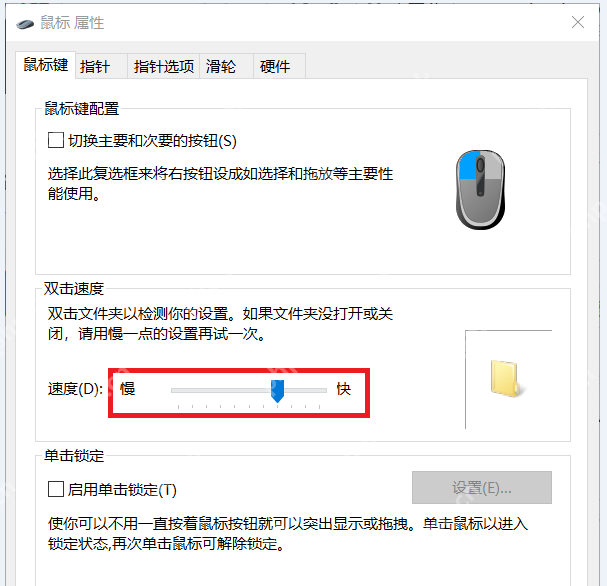
进入新页面后,再把“更改指针大小”滑块往右拉
点进 调整鼠标和光标大小 后,找到 更改指针大小 的滑块,往右拖到你一眼能看清的位置。如果白色箭头在浅色背景上还是发虚,顺手把指针颜色也换成更醒目的深色或高对比样式,通常会比一味放大更顺眼。
箭头看清以后,再把速度问题和大小问题分开调
指针放大只解决“看不清”,不会改变双击速度、滚轮速度和移动灵敏度。要是你后面觉得箭头终于看见了,但手感还是别扭,再回 设置 > 设备 > 鼠标 或传统鼠标属性里单独调速度,不要把两个问题混在一起折腾。

















