


win11 可以通过系统自带设置或策略来调整系统托盘图标显示顺序。操作前先确认系统已更新到 windows 11 当前稳定版本,涉及策略的项目需要专业版、企业版或管理员权限。
先决定哪些图标直接显示
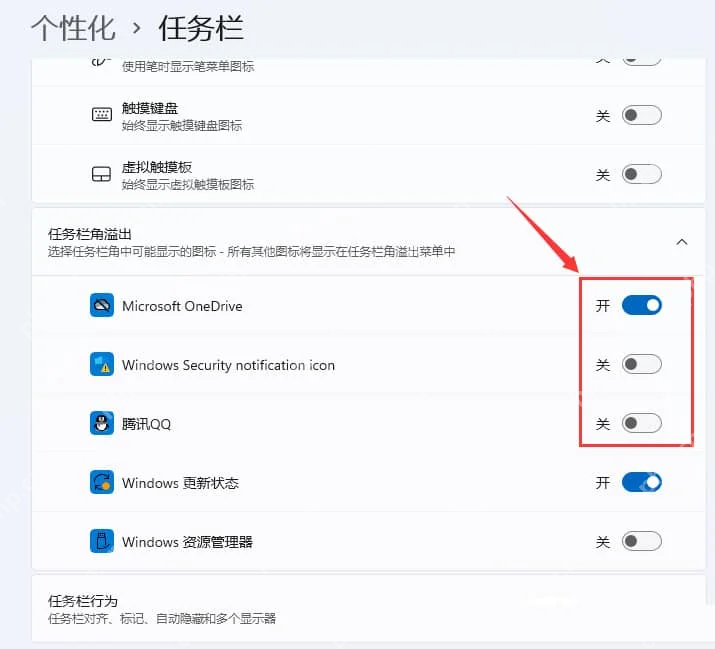
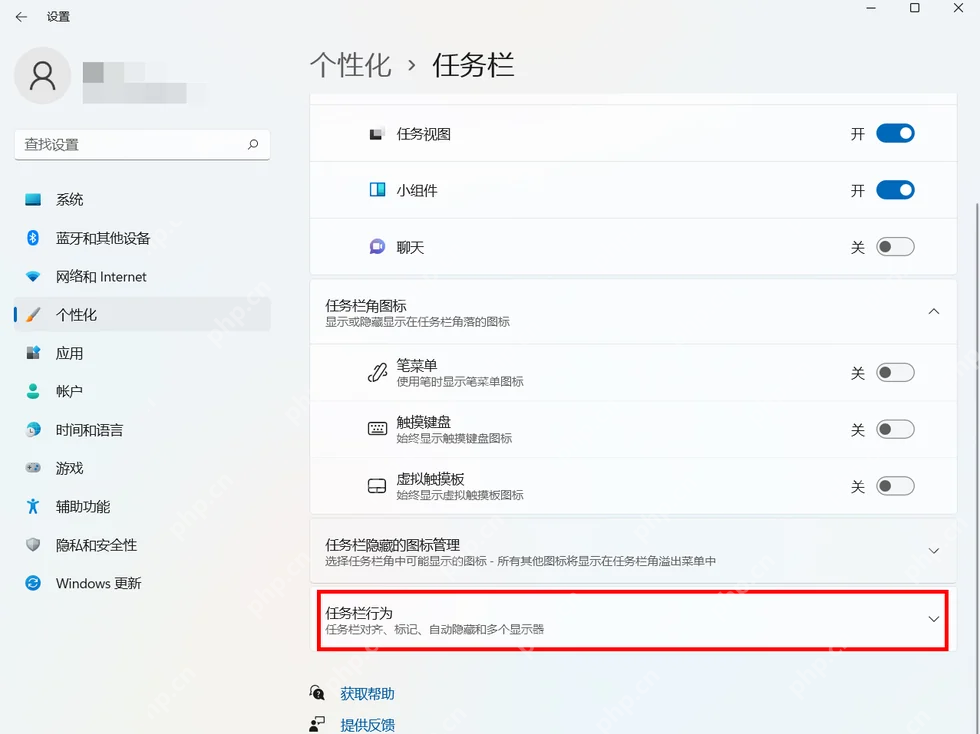
打开“设置 > 个性化 > 任务栏”,展开“任务栏角溢出”。把需要常驻右下角的图标打开,不常用的图标关闭后会留在隐藏图标菜单里。
在任务栏右下角拖动图标
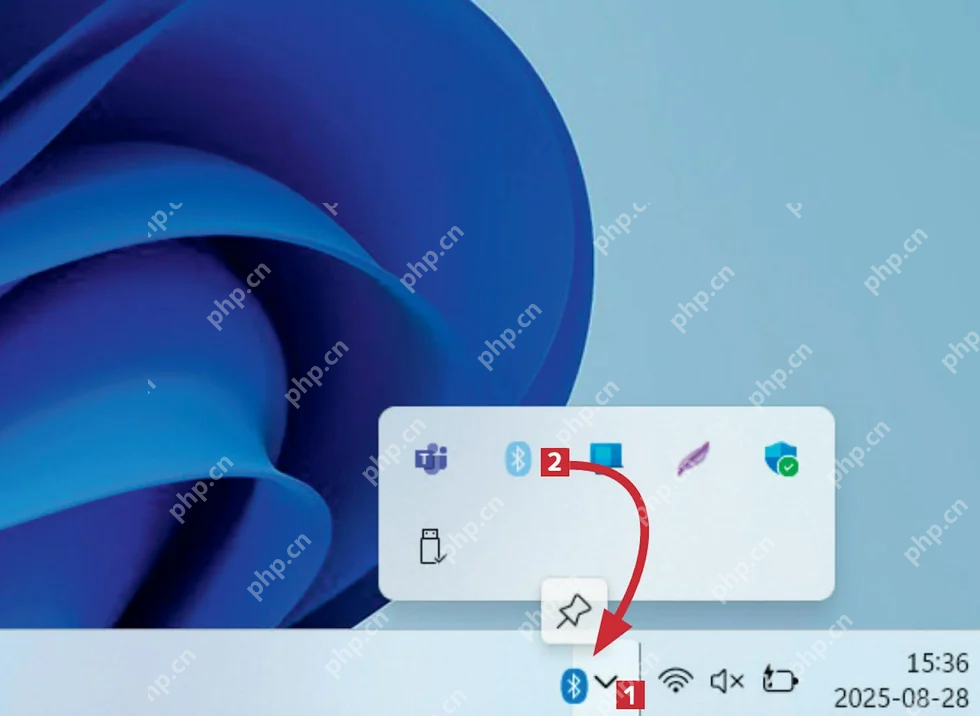
回到桌面,点击右下角隐藏图标箭头,把需要调整的图标拖到任务栏角区域,或从任务栏角拖回隐藏图标菜单。Win11 主要按拖放结果显示顺序。
遇到不能移动的图标要分开处理
网络、音量、电源、时间这类系统状态图标不按普通应用托盘图标排序。它们通常只能通过系统设置、策略或设备状态控制显示与否,不能像普通托盘图标那样任意移动。
操作后怎么确认
完成设置后,关闭当前窗口再重新打开对应入口检查一次。若开关被灰显、策略不生效或界面路径不同,先确认 Windows 11 版本、账户权限和是否存在公司设备管理策略。














