


win10 时间同步如果直接提示“服务器不可用”,先别急着怀疑主板电池,也不用一上来进 bios。更常见的原因还是 自动设置时间、自动设置时区 被关了,或者系统同步和 internet 时间 这一层卡住了;先按系统自带的同步顺序走一遍,通常就能把时间拉回正确状态。
先打开“日期和时间”设置,确认已经进到系统同步入口
右键任务栏右下角的时间,点 调整日期/时间,或者从 设置 > 时间和语言 > 日期和时间 进去。真正的自动时间、自动时区和同步按钮都在这个页面里,别停在那个只看日历的小弹窗上,那里改不了核心同步项。
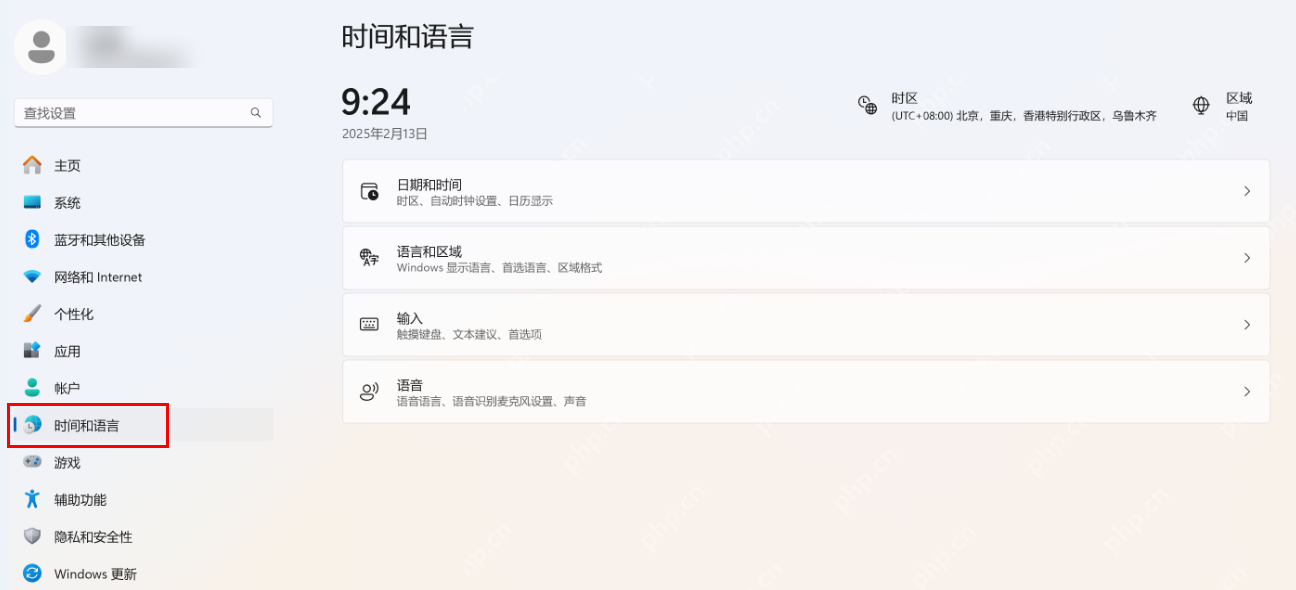
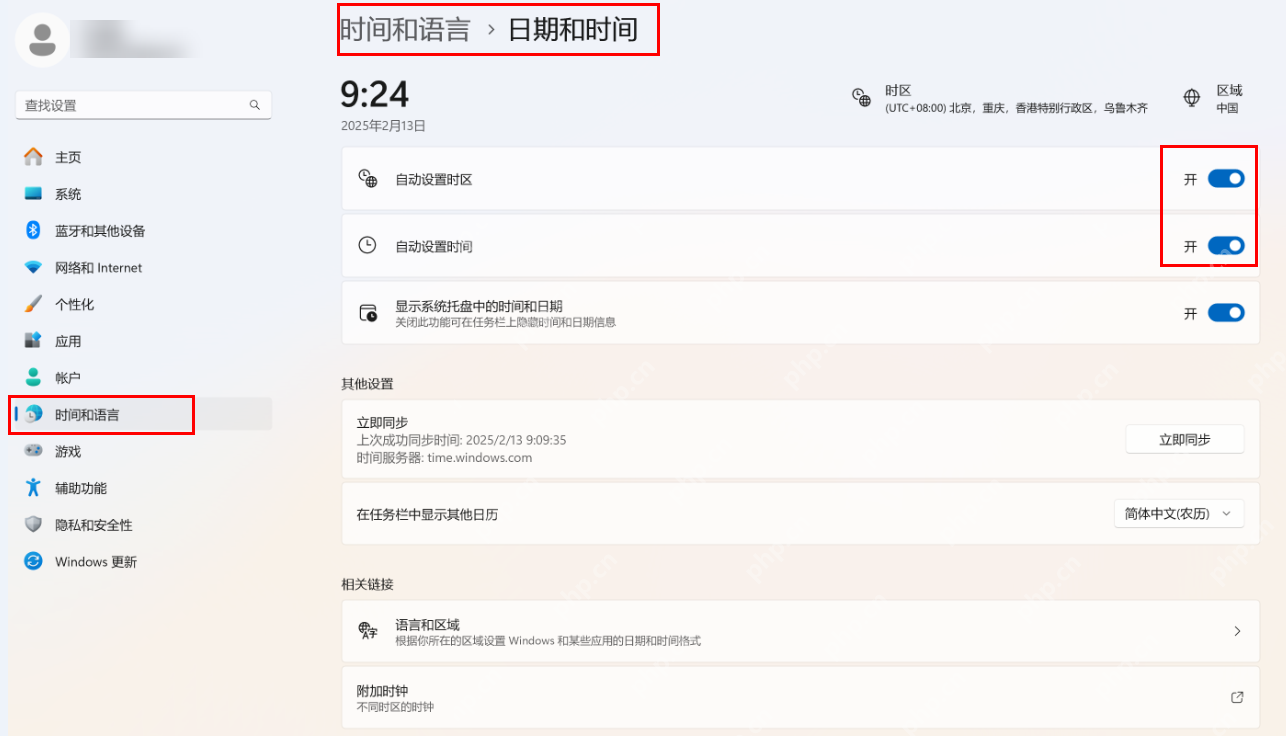
把自动时间和自动时区都打开,再手动点一次“立即同步”
进入页面后,先确认 自动设置时间 和 自动设置时区 这两个开关都开着,然后点一次 立即同步。微软当前的时间设置说明也把这一步列为最直接的校准方式,因为很多机器只是休眠太久、断网过或时区跑偏,并不是真的底层时钟坏了。

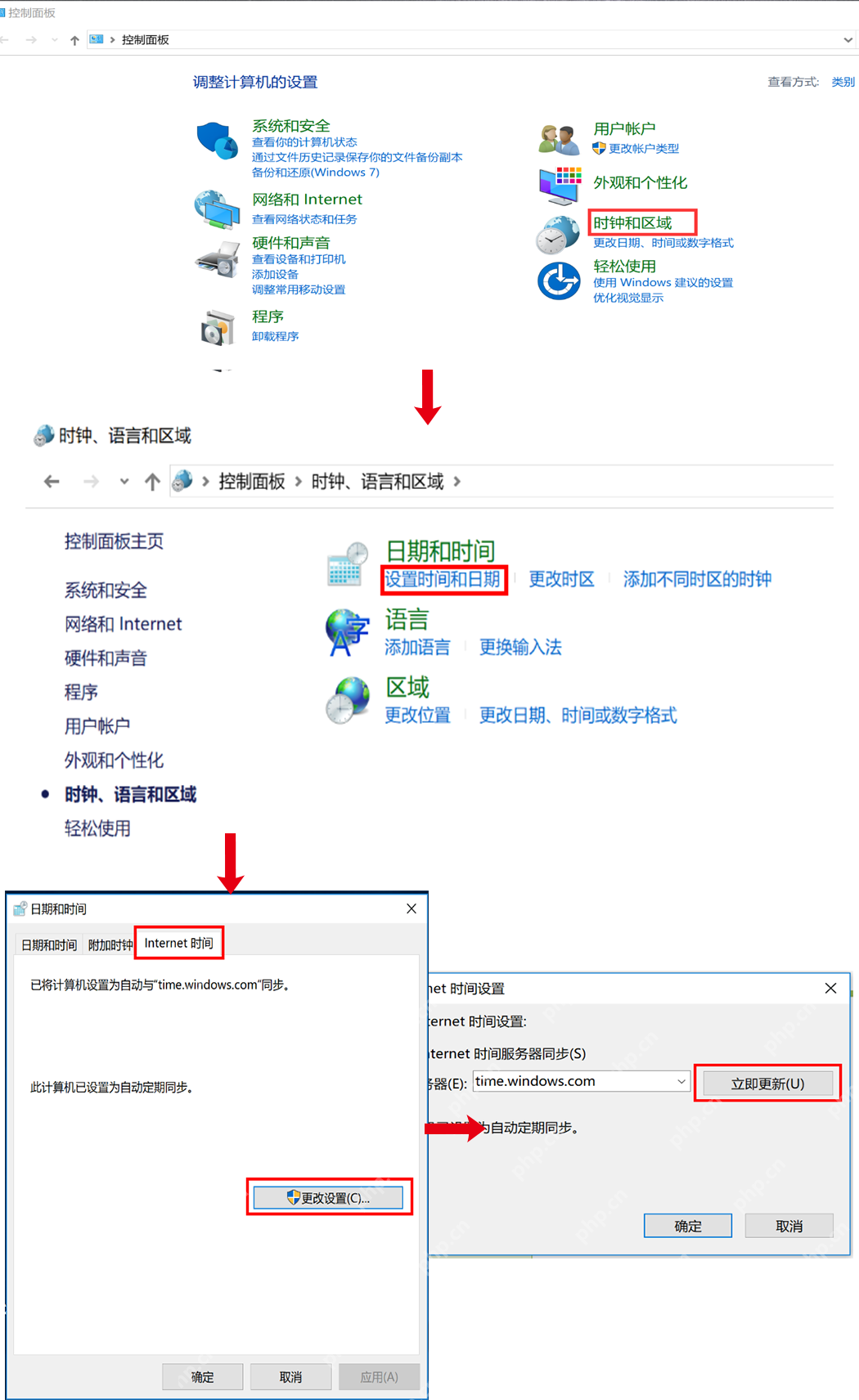
同步后还是不准,再到 Internet 时间里手动更新
如果设置页里同步完成以后时间还是不对,就继续到 控制面板 > 时钟和区域 > 日期和时间 > Internet 时间,点 更改设置 后执行 立即更新。这一步适合处理系统同步没及时刷新、但你又想马上把时间校准回来的情况。
如果同步按钮报错或提示服务器不可用,再留意 Windows Time 服务和公司策略
微软对 Windows 基础服务的说明里也单独提到,Windows 时间服务 停止后,日期和时间同步就会不可用。家用电脑可以顺手检查一下服务是不是被关了;公司电脑如果开关灰掉、同步一直报权限类错误,更像是域控或设备管理策略接管了时间设置,优先找 IT 会比自己乱停服务稳得多。
















