


0x000000EA蓝屏表明显卡驱动陷入不可响应状态,须在安全模式下用DDU彻底清理残留(含驱动文件、注册表、服务等),再手动指定官网INF文件重装,并禁用USB选择性暂停、硬件加速及快速启动以排除干扰。
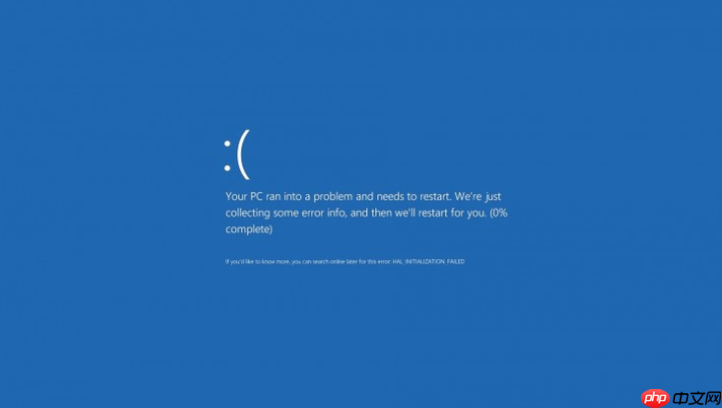
电脑蓝屏反复弹出0x000000EA错误,说明显卡驱动已陷入不可响应状态,系统线程在等待硬件反馈时超时终止,此时仅靠重启或更新驱动界面操作无法根除残留冲突,必须执行底层驱动清理与精准重装。
用DDU彻底卸载显卡驱动
这一步必须在安全模式下进行,否则Windows会自动加载旧驱动残余,导致后续安装失败。普通“卸载设备”只删注册表项,不碰驱动文件、服务、WDF对象和GPU调度模块。
第一步:按住Shift键点击“重启”→疑难解答→高级选项→启动设置→重启→按F5启用带网络的安全模式。
第二步:到Guru3D官网下载最新版DDU(截至2026年8月为v18.7.2.0),右键以管理员身份运行,选择当前显卡品牌(NVIDIA/AMD/Intel)→点“清除并重启”。【清除后务必等屏幕完全黑透再松手,DDU会在关机前强制卸载GPU子系统,中途断电会导致显示服务损坏】
第三步:重启进入正常桌面,此时设备管理器中“显示适配器”下应只剩“Microsoft基本显示适配器”,说明卸载成功。
手动指定INF安装官网驱动
跳过.exe自解压安装包,直接调用驱动描述文件(.inf),可绕过Windows Update注入的通用驱动覆盖逻辑,尤其适用于双显卡笔记本、集显+独显切换异常、或VMware虚拟机中vGPU调度失配场景。
方法一:设备管理器手动导入
右键“显示适配器”空白处→“扫描检测硬件改动”→待识别出“Microsoft基本显示适配器”后,右键它→“更新驱动程序”→“浏览我的电脑以查找驱动程序”→“让我从计算机上的可用驱动程序列表中挑选”→取消勾选“显示兼容硬件”→点“从磁盘安装”→浏览至官网驱动解压目录,选中xxx.inf文件(如nv_dispi.inf或ati2mtag.inf)→确定。
方法二:命令行静默部署(适合批量或脚本化)
以管理员身份打开PowerShell,执行:pnputil /add-driver "D:\NVIDIA\Display.Driver\*.inf" /install。注意路径必须是绝对路径,且不能含中文或空格;若提示签名错误,先执行 bcdedit /set testsigning on 并重启一次。
禁用可能导致阻塞的系统策略
某些电源与图形策略会加剧驱动线程等待,尤其在老旧主板BIOS或VMware虚拟环境中极易触发0x000000EA。
关闭USB选择性暂停:控制面板→电源选项→更改计划设置→更改高级电源设置→USB设置→USB选择性暂停设置→设为“已禁用”。
禁用硬件加速(临时验证用):进入Chrome/Edge设置→系统→关闭“使用硬件加速模式(如果可用)”;Steam客户端→设置→界面→取消勾选“启用硬件加速”。【此项仅为排查手段,非长期方案;若关闭后蓝屏消失,说明显卡驱动与某应用GPU调用存在兼容缺陷】
停用Windows快速启动:控制面板→电源选项→选择电源按钮的功能→更改当前不可用设置→取消勾选“启用快速启动”。















