




键盘锁死并提示“驱动不兼容”是注册表缺失00000409项或驱动冲突所致,需优先补全Layout File(KBDUS.DLL)、Layout Text(美国英语)、Layout Display Name(@%SystemRoot%\system32\input.dll,-5000)三项注册表值,再执行rundll32刷新输入法;若无效,则在设备管理器中回退驱动或彻底卸载后重装官网旧版驱动。
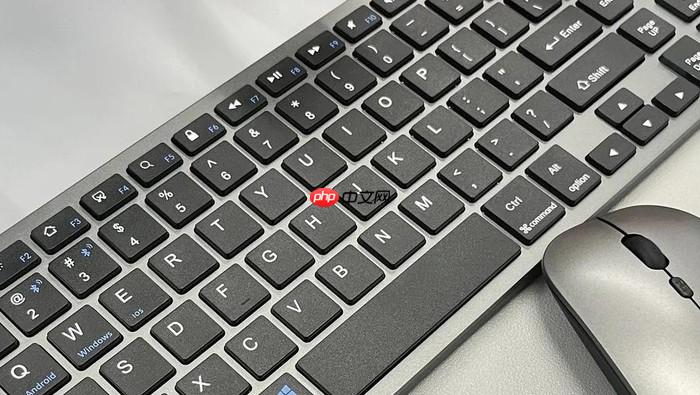
电脑键盘突然锁死,屏幕弹出“检测到不兼容的键盘驱动程序”提示,输入法设置打不开、按键无响应,说明系统已主动禁用键盘驱动——这不是硬件坏了,而是注册表中键盘布局项丢失或驱动版本冲突触发了Windows安全拦截机制,必须立刻修复注册表或回退驱动。
先确认是不是注册表缺失导致的假性失灵
很多情况下键盘物理功能正常,但系统因缺少关键注册表项而判定驱动不兼容,此时重装驱动无效,必须补全注册表结构。
方法一:手动新建00000409键盘布局项
按Win + R打开运行框,输入regedit回车,以管理员身份打开注册表编辑器。
依次展开路径:HKEY_LOCAL_MACHINE\SYSTEM\CurrentControlSet\Control\Keyboard Layouts。
在右侧空白处右键 → 新建 → 项,命名为00000409(这是美式键盘标准布局ID,缺它就会触发“不兼容”警告)。
在新建的00000409项内,右键 → 新建 → 字符串值,依次创建以下三项并填入对应数值数据:
• Layout File → 数值数据填KBDUS.DLL
• Layout Text → 数值数据填美国英语
• Layout Display Name → 数值数据填@%SystemRoot%\system32\input.dll,-5000
这三行缺一不可,Layout File填错成 KBDAZ.DLL 或 KBDJP.DLL 会导致重启后依然报错。
全部填完后,按Win + R再次打开运行框,粘贴执行:rundll32.exe shell32.dll,Control_RunDLL intl.cpl,,2,回车刷新输入法控制面板。
设备管理器里一键回退驱动
如果注册表已完整但键盘仍无反应,大概率是最近一次自动更新的驱动与当前系统存在签名冲突或API调用异常,需强制回滚。
第一步:右键“开始”按钮 → 选择“设备管理器” → 展开“键盘”分支。
第二步:找到当前启用的键盘设备(通常是HID Keyboard Device或品牌型号名称),右键 → “属性” → 切换到“驱动程序”选项卡。
第三步:点击“回退驱动程序”按钮 → 在弹窗中选择“以前的驱动程序有问题” → 点击“是”确认。
注意:若该按钮呈灰色不可点,说明Windows未保留旧版驱动文件,必须跳过此步,直接进入手动重装流程。
第四步:回退完成后立即重启电脑,不要点击“关闭”后手动重启——系统需在关机阶段完成驱动卸载钩子清理。
手动卸载+安装官网旧版驱动
当设备管理器里“回退驱动程序”按钮不可用,或回退后问题依旧,说明系统残留了损坏的驱动缓存,必须彻底清除。
方法一:彻底卸载当前驱动
在设备管理器中展开“键盘”,右键每个条目(含“HID Keyboard Device”“Standard PS/2 Keyboard”等)→ 选择“卸载设备” → 勾选“删除此设备的驱动程序软件” → 点击“卸载”。
方法二:下载并安装对应型号的官方旧版驱动
前往笔记本官网支持页面,输入完整型号(如ThinkPad X13 Gen 4 21CF003ACD),下载对应Windows版本的Hotkey Utility及Chipset驱动,按“芯片组→热键→电源管理”顺序安装。
方法三:强制硬件重枚举
全部卸载完毕后,点击顶部菜单“操作” → “扫描检测硬件改动”。
若仍未恢复,执行完全关机:长按电源键10秒强制断电 → 静置30秒 → 开机。该步骤可清除ACPI电源策略残留,比单纯重启更有效。















