




不少pdf文件会设置打开密码或权限密码,平时浏览内容不受影响,但一旦需要打印、复制文字、添加批注时,才发现这些功能全被禁用。遇到这种情况,请先确认:该文件确属你有权处理的范围,且你已掌握其原始密码;若完全不知密码,切勿盲目使用在线工具尝试暴力破解。
在已知原始密码的前提下,推荐使用极轻PDF(pdf.cn) 的 PDF 解锁功能进行合规解除。以下流程专为希望移除PDF密码保护、恢复自由编辑与打印能力的用户设计,操作前请务必对原始文件做好备份。
用极轻PDF在线解除 PDF 保护密码
需特别说明:PDF解锁并非“密码找回”或“暴力破解”,而是针对已知密码前提下取消现有安全限制的操作。典型适用场景包括——合同归档后需批量打印、接收的学习资料需加注释、或自己此前设置的密码现已无需保留,希望还原为普通无保护PDF。请严格按以下步骤执行:
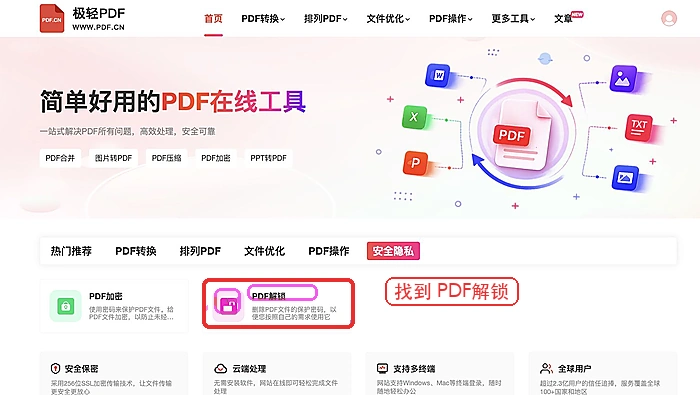
步骤一:在首页找到 PDF解锁入口
访问极轻PDF官网首页,在工具分类中定位至「安全与隐私」区域,准确点击标有“PDF解锁”的功能卡片。注意区分相似名称,如“PDF加密”“PDF水印”等,避免误入其他模块。
步骤二:上传需要解锁的 PDF 文件
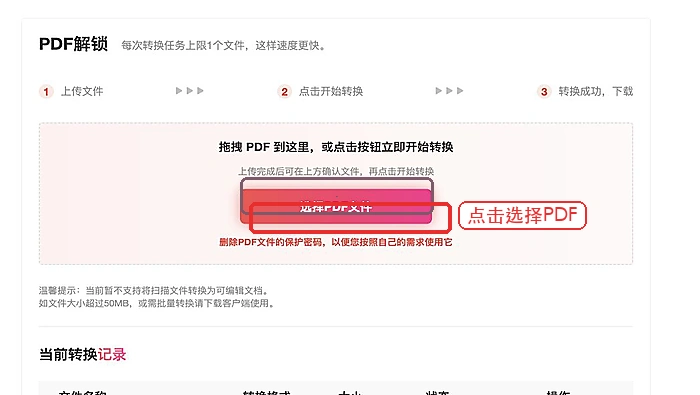
进入PDF解锁页面后,点击“选择文件”按钮,选取目标PDF。系统默认单次仅支持一个文件上传,请确保所选文件当前可被正常打开,且命名清晰便于后续识别与核对。
步骤三:输入 PDF 原密码
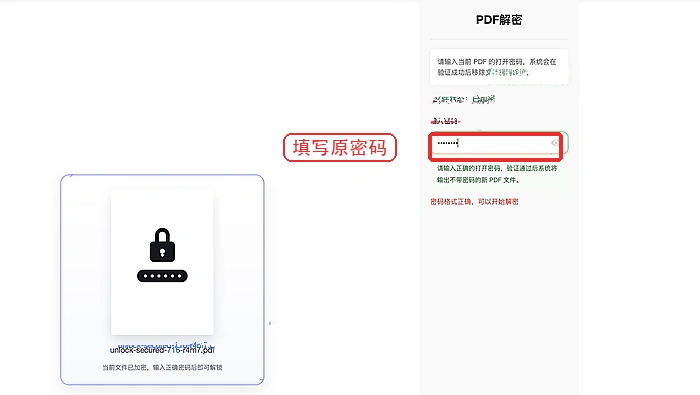
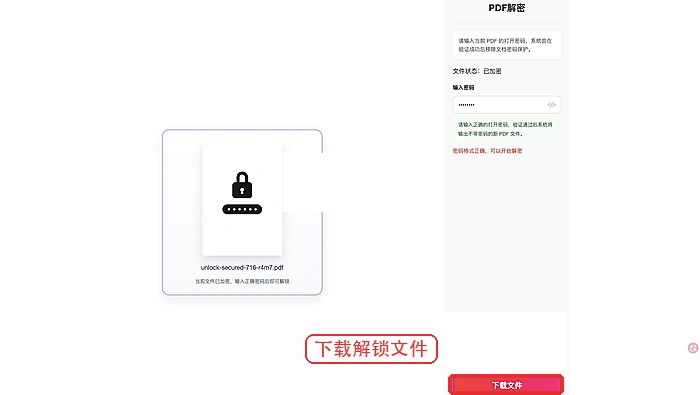
文件上传成功后,页面将自动弹出密码输入框。此处须填写该PDF当前设定的打开密码(Document Open Password)或所有者密码(Owner Password),务必逐字核对,注意大小写、空格及特殊字符是否一致,避免因输入误差导致失败。

步骤四:开始解锁处理
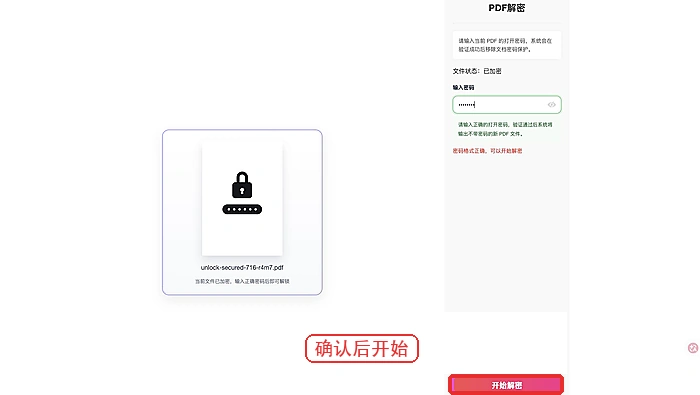
确认文件与密码均无误后,点击“开始解锁”按钮启动处理流程。过程中请保持页面稳定,勿刷新、关闭或重复提交;若提示“密码错误”,请返回上一步重新校验输入内容。
步骤五:下载解锁后的 PDF
待系统显示“处理完成”,点击“下载”按钮保存新生成的PDF文件。下载完毕后,请立即使用本地PDF阅读器打开验证:检查全部页面是否完整加载、书签与超链接是否有效,并实际测试打印、文字复制、高亮批注等此前受限的操作是否已恢复正常。
解除后如何检查与重新设置权限
若仅作临时使用(如单次打印或标注),完成上述验证即可;若该文件后续还需对外分发,建议根据实际安全需求,重新评估是否启用新密码或调整权限策略。主流PDF编辑软件(如Adobe Acrobat、福昕PDF编辑器等)均提供“安全性设置”“文档属性→安全性”或“保护→设为无保护”等路径,可再次配置打开密码、编辑限制、打印等级等选项,设置完成后请妥善保管新密码。
若解锁失败,请优先排查三项常见原因:
- PDF文件本身存在损坏或结构异常;
- 输入密码与原始设定不一致(含隐藏空格、全角字符等);
- 文件为扫描图像型PDF或嵌入了DRM类版权保护机制。
可尝试刷新页面后重新上传;若仍无法解决,建议整理文件大小、报错截图、浏览器型号及完整操作步骤,通过页面内反馈通道提交至平台技术支持团队协助排查。














