





拿到pdf图纸要导入cad使用,首先要明确你的目标:是仅作为参考的底图,还是需要可编辑的dwg/dxf矢量图形。以下梳理了三种实用路径,并同步说明转换完成后必须验证的关键项。
方法一:借助极轻PDF(pdf.cn)导出高清图片作参照底图
极轻PDF暂未提供原生PDF→CAD矢量转换功能,但其「PDF转图片」能力足以生成高分辨率位图,适合作为CAD中的外部参照(Xref)使用——此方式不生成可编辑线条,仅用于比对与描图辅助。
步骤一:进入PDF转图片功能
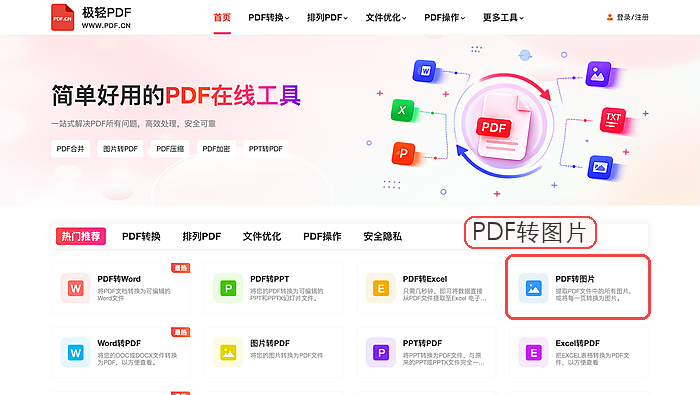
访问极轻PDF官网首页,点击「PDF转图片」模块启动工具。
步骤二:上传PDF图纸文件
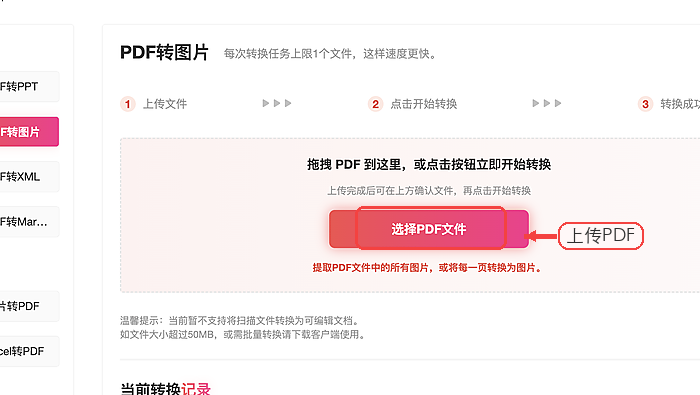
选择需用作底图的PDF图纸,支持多页批量上传。
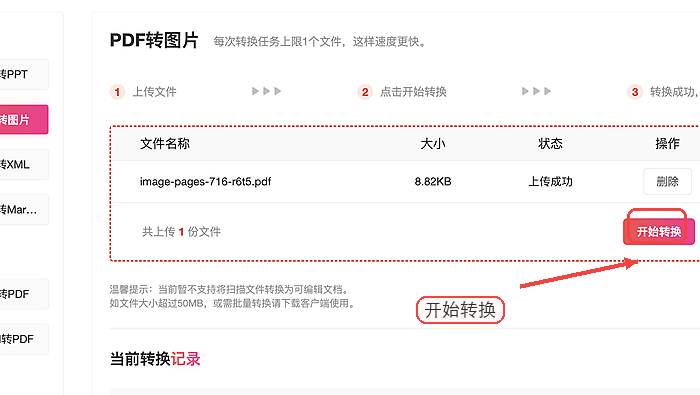
步骤三:确认上传信息
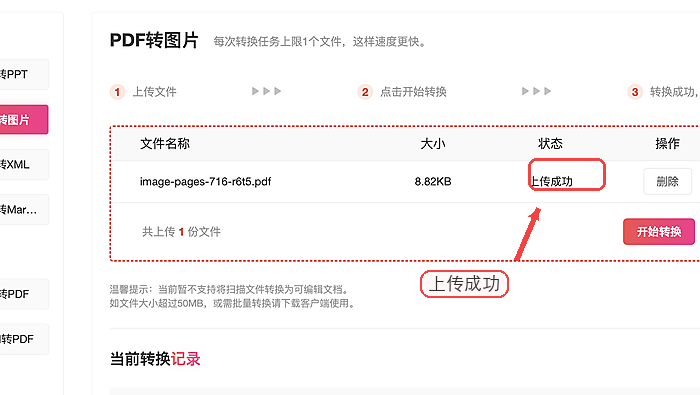
检查页面总数与文件名是否匹配,避免误传或漏页。
步骤四:执行高清图像导出
点击“开始转换”,系统将按原始分辨率逐页输出PNG或JPG格式图像。
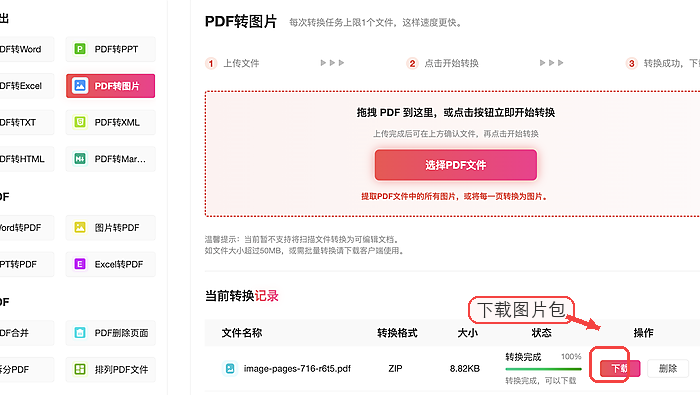
步骤五:下载并附着至CAD
保存图片后,在AutoCAD中执行【插入】→【附着图像】,再利用图纸中已知尺寸(如轴距、门窗宽)通过【缩放】或【参照缩放】校准比例。

方法二:通过Zamzar在线转换为CAD格式
Zamzar为老牌格式转换平台,支持PDF转DXF/DWG等CAD通用格式,适合中小图纸且对精度要求不极端的场景;注意其免费版有文件大小与邮件交付限制。
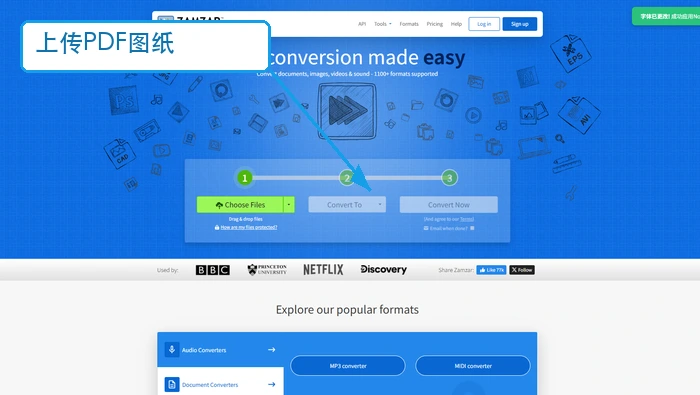
步骤一:上传PDF源文件
进入Zamzar对应转换页面(PDF to DXF / DWG),拖入或点击上传PDF。
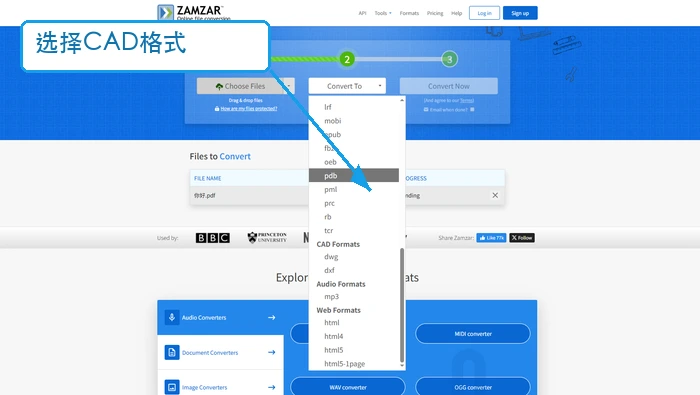
步骤二:设定输出格式并获取结果
在下拉菜单中选定目标格式(推荐DXF以保障跨软件兼容性),提交后等待邮箱通知,下载转换完成的CAD文件,用AutoCAD或DraftSight打开验证基础结构。
方法三:采用Online Converter进行PDF转CAD
Online Converter操作简洁,界面直观,支持多种CAD输出选项(含DXF R12–R2024、DWG 2000–2024),适合快速试转与轻量需求。
步骤一:上传待转PDF图纸
打开PDF转CAD专用页面,点击“选择文件”或直接拖拽PDF至上传区。

步骤二:设置参数并下载结果
勾选所需CAD版本与格式,点击“转换”,完成后下载生成文件;重点核查图层命名是否合理、文字是否可选、线段是否存在断裂或重叠。

转换后务必核查的核心项
✅ 比例准确性:调用CAD的【DI】(距离查询)命令,测量图纸中标注的已知长度(如3000mm轴距),与实际显示值比对,偏差超±2mm建议重新缩放校正;
✅ 几何完整性:放大至400%以上检查墙线、轮廓线是否连续,圆弧是否被折线替代,填充区域是否缺失边界;
✅ 文字与标注:确认文字是否为MTEXT或TEXT对象(而非位图),能否双击编辑;若出现方框或乱码,需在CAD中执行字体替换(STYLE命令);
✅ 图层与属性:查看图层管理器(LAYER),确认不同元素(如墙体、标注、家具)是否分层导入,线型、颜色、线宽是否与原意一致;
⚠️ 扫描件提示:若原始PDF为拍照/复印生成的图像型PDF,上述在线工具通常仅能输出栅格底图(即嵌入图像),无法自动生成可编辑矢量线——此时应优先走OCR+人工描图路线,或选用金舟CAD转换器等带深度矢量化引擎的专业工具。













