


如何免费将PDF转换成Word 文件格式保持不变的方法
推荐三种按场景划分的实用方案:一、极轻PDF在线转Word(适合普通图文PDF);二、备用在线入口处理少量文件;三、本地转换保障私密资料安全。每种方法均聚焦转换结果的可用性——文字可选、表格完整、图片不偏移、标题层级清晰,而非仅追求“能转”。
方法一:用极轻PDF在线转Word
普通文字版pdf、图文混排资料、课件和工作方案,可优先使用极轻pdf(pdf.cn)在线转换。该方式响应快、界面简洁,适合快速获取基础可编辑word文档,后续再针对性优化格式细节。
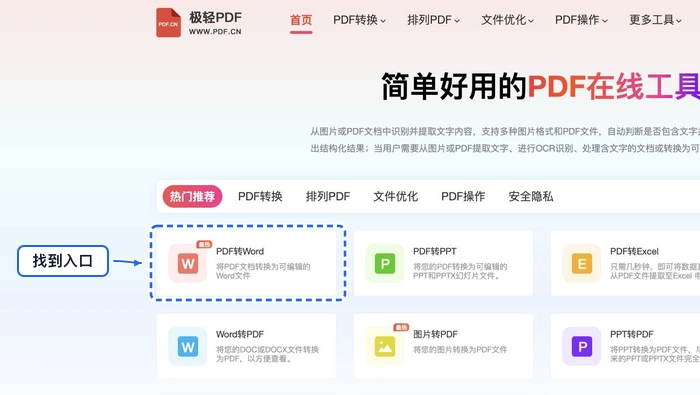
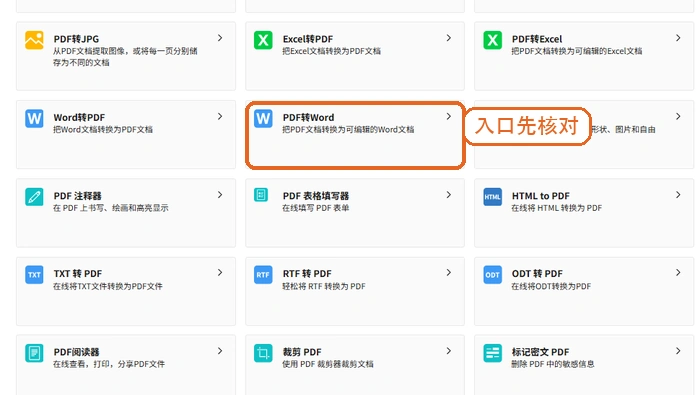
第1步:找到PDF转Word入口
进入工具首页后,在【全部工具】或顶部导航栏中精准定位“PDF转Word”功能入口。注意区分方向,避免误入“Word转PDF”“PDF转图片”等反向路径。
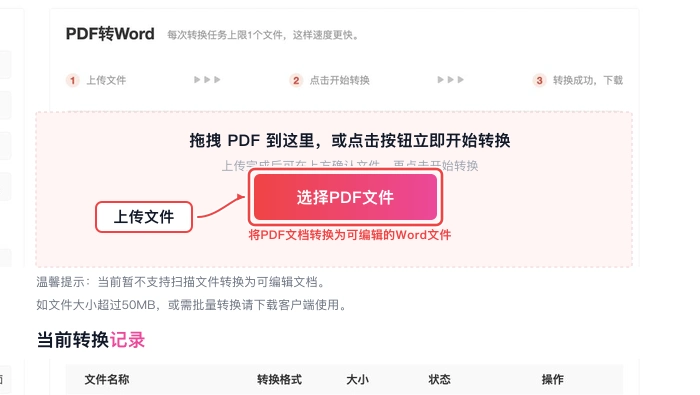
第2步:上传PDF文件
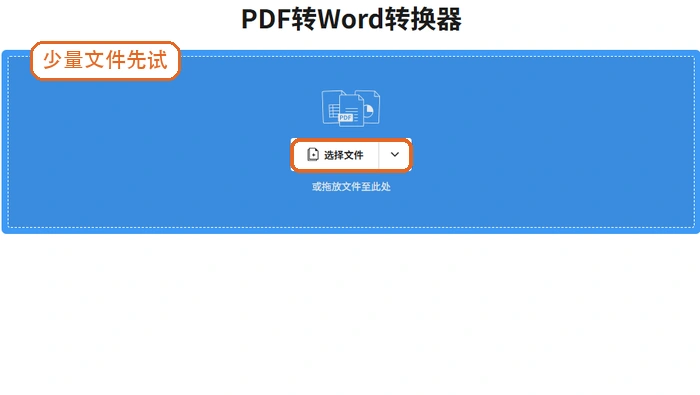
将待转PDF拖入上传区,或点击【选择文件】浏览本地。上传前建议核对文件名与版本号(如“方案V2_终稿.pdf”),防止误传草稿、测试页或已删内容页。
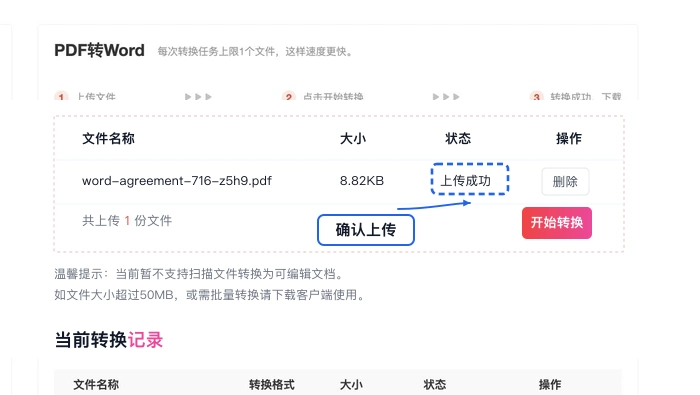
第3步:确认上传状态
上传完成后,页面应明确显示文件名、大小及“已就绪”状态标识。若仅显示“上传中”或无响应,建议暂停操作,刷新页面后重新上传,避免因传输中断导致解析异常。
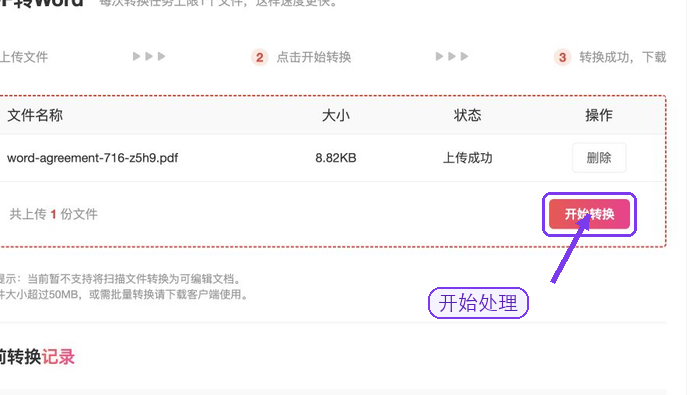
第4步:开始转换
点击【开始转换】按钮。对于含高清图、多页表格或嵌入字体的PDF,转换耗时可能延长,请保持页面打开、勿强制刷新或关闭浏览器标签。
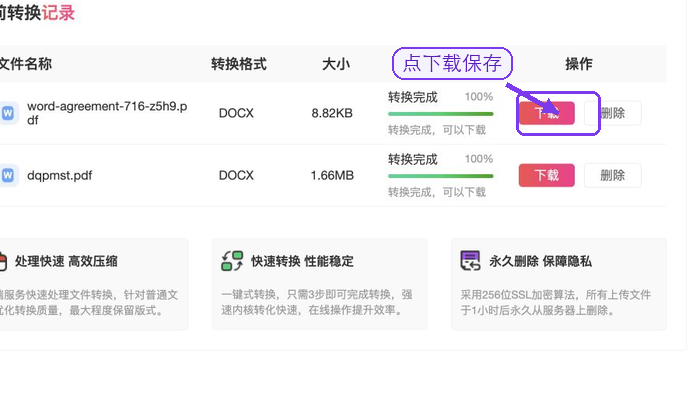
第5步:下载Word并检查
下载生成的.docx文件后,立即用Word打开,重点验证以下五项:
✅ 标题是否保留原有层级(如“一、”“(一)”“1.”是否自动识别为多级列表);
✅ 表格是否维持行列结构,无跨格错乱或合并单元格丢失;
✅ 图片是否居中/左对齐一致,未出现缩放变形或位置漂移;
✅ 页眉页脚内容是否完整复现,编号与原PDF页码对应;
✅ 换行与分页是否合理,避免段落被截断或空行异常增多。
只有全部满足,才代表真正达成“可编辑+准还原”。

方法二:少量PDF可走备用在线入口
当主入口临时维护、网络波动或需交叉验证效果时,可启用备用在线通道。关键在于入口命名直观、无需注册、支持即时下载——避免陷入“登录→填邮箱→收验证码→等待激活”的冗余流程。
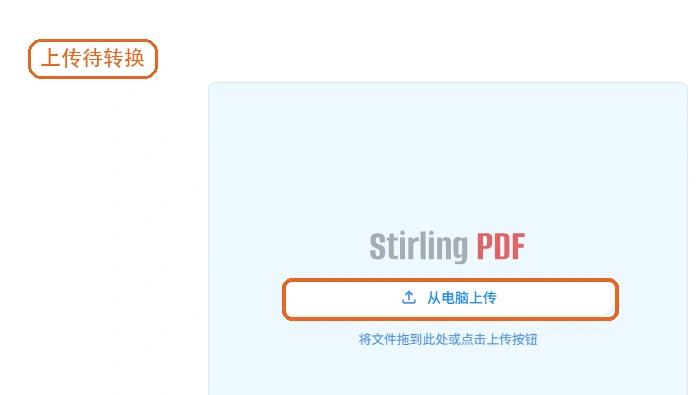
上传页加载成功后,再执行文件导入。该方式适用于单次≤3份、总页数<50页的轻量任务。批量处理前,务必先用一份典型文件试转,确认表格对齐、中英文混排标点(如全角逗号、破折号)未丢失,再推进其余文件。
方法三:本地转换适合私密资料
涉及合同金额、客户数据、内部审批流或未公开技术参数的PDF,强烈建议采用离线或本地化转换工具(如万兴PDF免费桌面版、福昕PDF365桌面端)。全程文件不上传云端,规避泄露风险。
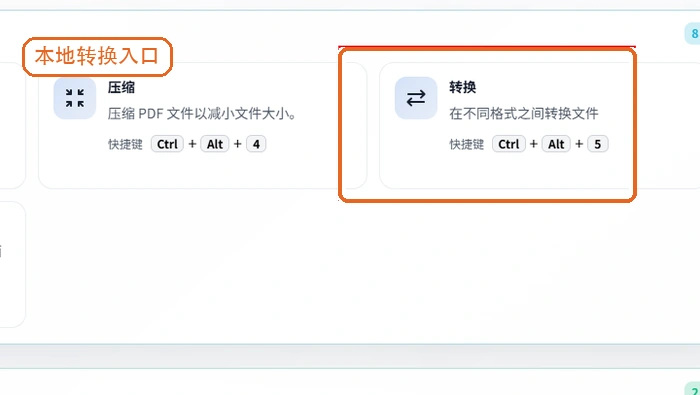
启动软件后,在【转换】模块下选择“PDF转Word”,导入前再次确认输入格式为PDF、输出格式为DOCX。转换完成后,不要跳过人工核验环节——尤其关注:
? 金额数字是否零误差(如“¥1,234,567.89”未变成“1234567.89”或乱码);
? 日期格式是否统一(如“2026年8月25日”未转为“25/08/2026”);
? 编号序列(如“附件1-1”“条款3.2.1”)是否连续且未错位;
? 小字号脚注、批注框、水印文字是否完整保留或可手动恢复。
转完Word后一定要检查这些地方
PDF转Word的本质是“结构重建”,而非“像素复制”。因此,必须建立检查清单:
? 图文混排类:检查图片与上下文间距是否一致,绕排方式(紧密型/上下型)是否还原;
? 表格类:逐行核对表头冻结、斜线表头、跨页断行是否正常;
? 课件/方案类:验证标题大纲级别是否匹配导航窗格,样式是否可套用主题;
? 正式交付类:将原PDF与Word并排打开,对照关键页(封面、签字页、数据页)逐项比对。
若仅用于内容摘录,文字可复制即达标;若用于归档、汇报或法律用途,必须确保二者信息零偏差。
如遇转换失败,先刷新页面重试;若连续两次异常,建议整理以下四项信息发送至 support@pdf.cn:
① PDF文件大小(MB);
② 浏览器型号及版本(如 Chrome 128.0.6613.119);
③ 截图:上传成功页 + 转换失败提示页;
④ 操作步骤简述(如“点击转换后页面卡在85%,3分钟后跳转空白页”)。
若生成Word中出现大面积段落碎裂、表格列错位、图片堆叠,切忌强行手动修复。换用另一种方法(如Word原生打开法或OCR增强模式)重转,效率远高于修补百处格式错误。












