





直接原因是Windows更新在“准备配置”阶段因驱动兼容性崩溃、BCD启动配置被覆盖或EFI分区写入异常而触发内核级错误,导致蓝屏而非单纯等待超时;验证需通过三次强制关机进恢复环境,执行bcdedit检查与sfc扫描。
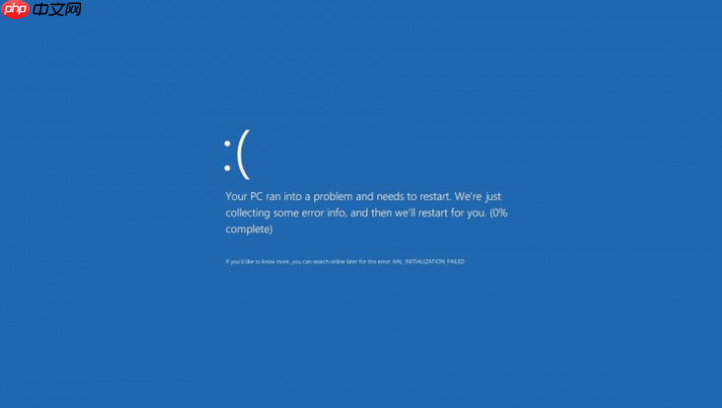
开机卡在“正在准备电脑配置”后蓝屏的直接原因
这是Windows在执行系统更新(尤其是KB质量更新或功能更新)的最后阶段时,因关键驱动、系统文件或启动配置异常而中断导致的连锁故障。不是单纯等待超时,而是配置流程中某环节已出错,但系统仍试图强行继续——结果触发内核级错误,最终蓝屏。
最常触发该现象的三类问题
方法一:更新过程中驱动兼容性崩溃
Windows在“准备配置”阶段会批量加载新更新附带的驱动(如显卡、网卡、蓝牙模块驱动)。若其中某个驱动与当前硬件固件不匹配(例如Intel第13代CPU平台加载了旧版Thunderbolt驱动),系统会在加载瞬间报STOP 0x0000007E或0x00000116蓝屏代码,同时停留在配置界面不动。
方法二:BCD启动配置被意外覆盖
某些第三方优化工具或手动执行bcdedit命令时,若误删或修改了{default}启动项的device/osdevice参数,会导致系统在“准备配置”后期尝试加载winload.efi时路径错误。此时屏幕可能先显示几秒“正在准备”,随即跳转为0xc000000f蓝屏——这说明启动环境已损坏,而非更新本身失败。
方法三:EFI系统分区写入权限异常
当Windows更新需要向EFI分区写入新启动文件(如bootmgfw.efi更新)时,若该分区被设为只读(常见于双系统用户手动挂载EFI后未正确卸载),系统会静默失败并反复重试。等待约15分钟后强制触发0xc0000225蓝屏,且无法进入恢复环境——因为恢复环境同样依赖EFI分区中的可执行文件。
验证是否为上述问题的操作路径
第一步:强制关机3次→自动进入Windows恢复环境
第二步:选择“疑难解答”→“高级选项”→“启动设置”→点击“重启”
第三步:重启后按F4进入安全模式→立即打开命令提示符(Win+X → A)
第四步:输入 【bcdedit /enum {current}】 →检查output中osdevice和device两行是否都指向“partition=C:”;若其中一行显示“partition=\Device\HarddiskVolume1”,说明BCD已被篡改,需重建启动项
第五步:在安全模式下运行 【sfc /scannow】 →重点观察日志末尾是否出现“无法修复某些文件”,这表示系统文件已损坏,必须用DISM修复















