


windows 11 的文件资源管理器地址栏默认更像面包屑导航,不会一直把整串路径直白地摊开。想临时看完整路径,直接点一下地址栏或按 alt + d 就够了;如果你想长期一眼就看到完整路径,再把资源管理器里的完整路径显示开关打开会更顺手。
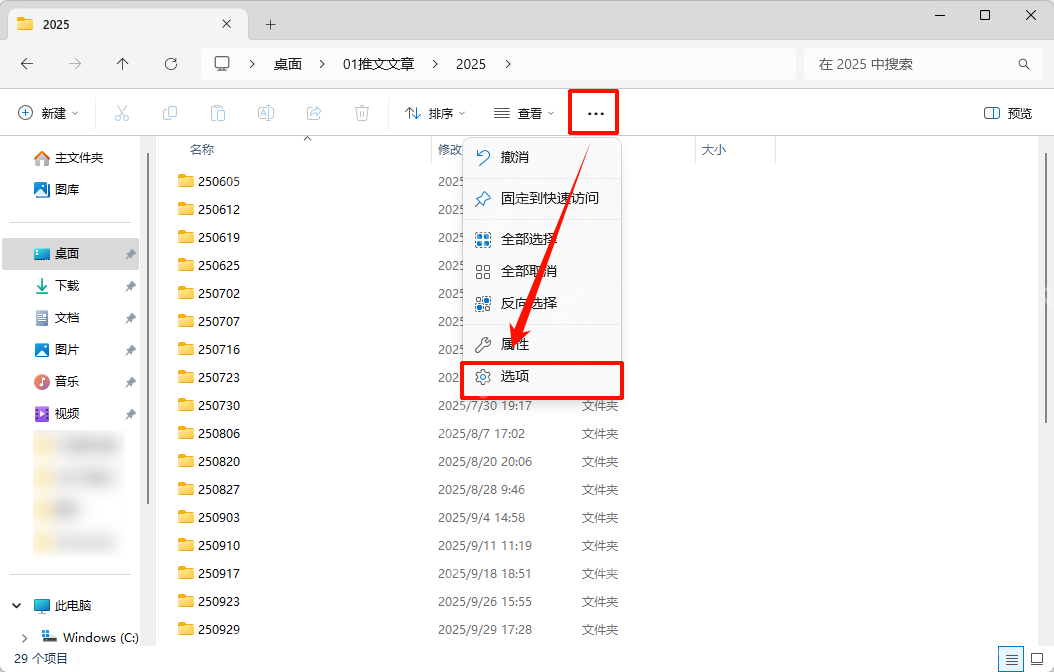
想长期显示,就先从资源管理器右上角三个点进入“选项”
打开任意一个文件夹,点右上角 三个点,再进入 选项。这里打开的是经典的文件夹选项窗口,Win11 里和路径显示有关的长期开关,仍然收在这里,不在开始菜单主页,也不在个性化页面里。
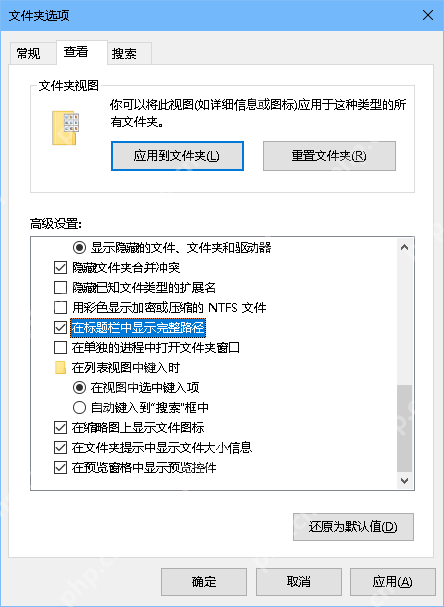
切到“查看”页,把“在标题栏中显示完整路径”勾上
进入 查看 选项卡后,往列表里找 在标题栏中显示完整路径,勾上以后点应用。它改的虽然是标题栏的长期显示规则,但对经常在深层目录里找文件的人来说,体验上就是不用每次都再去点地址栏确认自己到底在哪一层。

Windows-Android_SSH_Remote_Control
下载
通过 SSH 隧道从 Android 设备在互联网上对 Windows PC 实现完整远程控制的设置与使用指南,适用于远程桌面访问、安全 RDP 等。
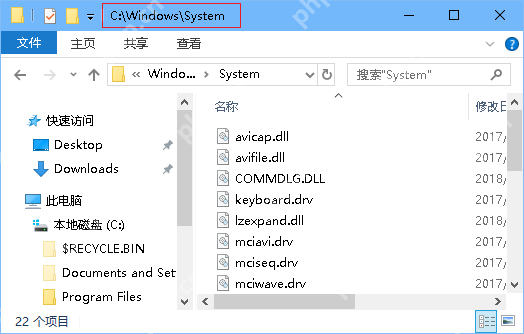
重新打开一个深层目录,再看顶部是不是已经能直接读出全路径
设置生效后,重新打开几层目录比较深的文件夹,重点看窗口顶部是不是已经不再只剩文件夹名,而是把完整路径带出来。后面你要抄路径、远程指导别人找目录,都会比原来少点一步。
地址栏和标题栏不是一回事,别把两个入口混在一起找
如果你只是偶尔要复制一次当前目录,地址栏本来就能点开变成完整路径;这篇真正打开的是长期显示那条线。一个偏临时操作,一个偏长期可见,把这两个概念分开以后,就不会总觉得“明明点过地址栏,怎么下次又没了”。

















