





windows 11 里如果你说的“常用设置”是 控制面板、打印机、网络连接、蓝牙设备 这类常要点开的系统入口,先要说清一个限制:快速访问原生只能固定文件夹,不能把设置应用里的每个页面直接钉进去。最稳的做法,是先把这些入口的快捷方式整理进一个文件夹,再把这个文件夹固定到快速访问。
先把常用设置快捷方式放进一个文件夹,再对这个文件夹固定到快速访问
你可以先建一个像“常用设置”这样的文件夹,把控制面板、设备和打印机、网络连接等快捷方式集中放进去。整理好以后,在这个文件夹上点右键,选择 固定到快速访问;真正固定进去的是这个入口文件夹,不是某个零散设置页本身。
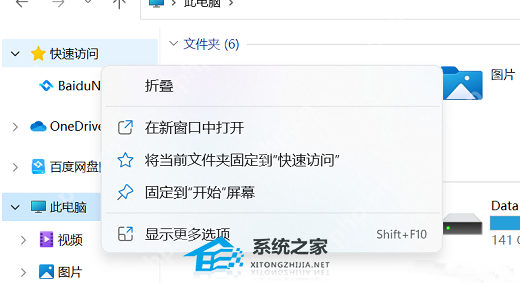
固定成功后,回到资源管理器左侧看快速访问区域
只要固定成功,后面每次打开资源管理器,左侧的 快速访问 区域里就会长期保留这个入口。这样你不用每次都重新搜控制面板或系统工具,先从自己整理好的入口夹进去,再点具体设置,路线会更稳定。
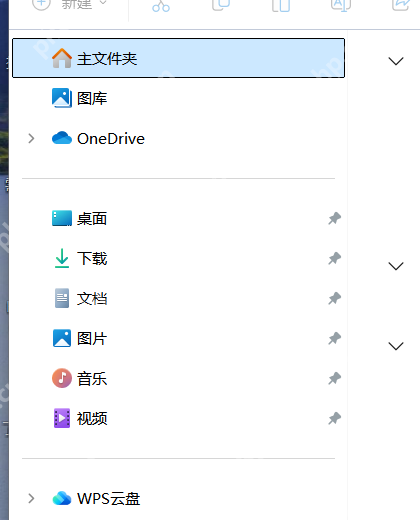
如果快速访问本身太乱,就从三个点菜单进入“选项”整理显示
有些电脑的快速访问里会混进很多最近文件和常用文件夹,结果你刚固定进去的“常用设置”反而不显眼。这种情况别急着删系统目录,先点资源管理器右上角 三个点,进入 选项,把清理历史的入口调出来。

Windows-Android_SSH_Remote_Control
下载
通过 SSH 隧道从 Android 设备在互联网上对 Windows PC 实现完整远程控制的设置与使用指南,适用于远程桌面访问、安全 RDP 等。
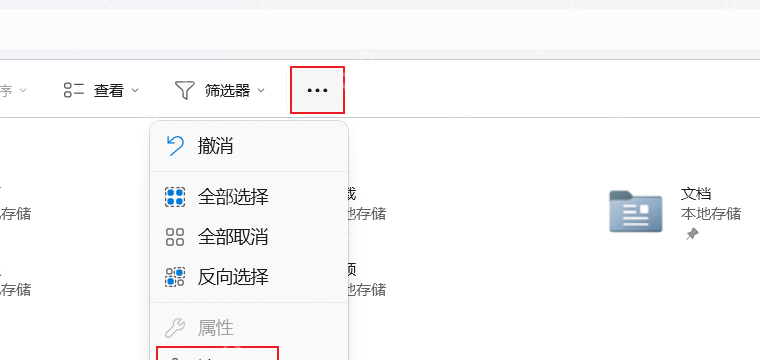
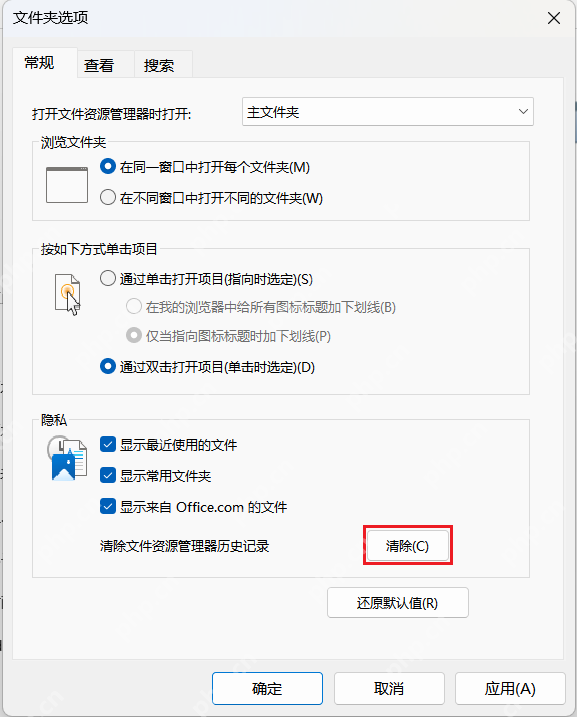
清掉历史记录后,快速访问里就更容易只留真正想保留的入口
到了文件夹选项底部的 隐私 区域,先点 清除,再按需要决定要不要继续显示最近使用的文件和常用文件夹。这样做的目的,不是取消你手动固定的入口,而是把那些自动堆出来的临时内容清掉,让“常用设置”这类固定入口不被埋住。
想固定单个设置页面时,开始菜单往往比快速访问更合适
如果你真正想钉的是某个单独系统入口,比如控制面板、Windows 工具、设备管理器,那 Win11 更顺手的方式通常还是固定到开始菜单。快速访问更适合放“入口文件夹”,把它的定位想明白,后面就不会总在不存在的系统按钮上绕圈。


















