





windows 11 想把文档默认保存位置批量改掉,最接近系统原生做法的入口,不是去每个软件里一个个改路径,而是先动 更改新内容的保存位置。这个页面能一次管住 文档、图片、视频、音乐 和部分新应用的默认落盘位置,适合做整机分流;只是要先说明白,它改的是后续新内容,不是把旧文件自动搬家。
先到“设置 > 系统 > 存储”,别在某个单独软件里找
按 Win + I 打开设置,进入 系统 > 存储。这一步看的不是 Word、WPS 或浏览器自己的保存目录,而是 Windows 系统级的默认保存位置;想批量调整,必须先从系统入口进来。
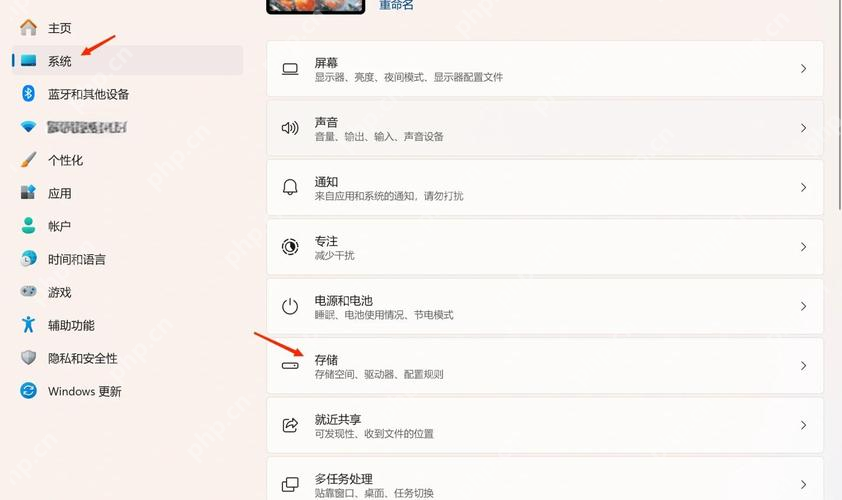
打开“更改新内容的保存位置”,这里才是批量改文档路径的总入口
在存储页里展开 高级存储设置,继续进入 更改新内容的保存位置。只要你是想一起管住新文档、新图片、新视频这些默认落盘位置,而不是只改某一个应用,这一页就是最省事的地方。

Windows TTS (WSL2)
下载
在 Windows 11 上"直接发声"的 TTS(从 WSL2/TUI 调用 powershell.exe + System.Speech)。适用于用户说"说出来/读出来/语音播报/用TTS",或反馈"没声音/tts 生成的 mp3 是空的/播不出来",以及需要中文语音但 OpenClaw 内置 tts 不可用时。
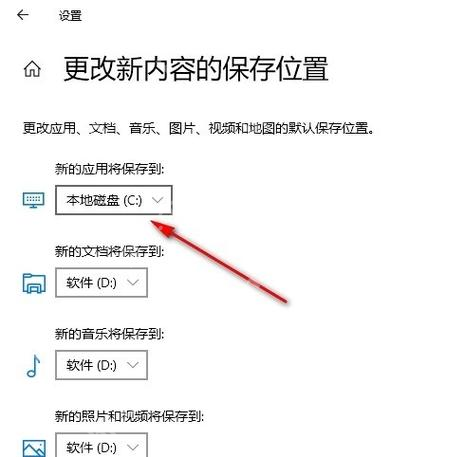
把“新的文档将保存到”改到目标盘,再按需顺手改其他内容类型
进来以后,优先把 新的文档将保存到 改成你要的盘符,比如 D 盘,然后再看图片、视频、音乐这些是不是也要一起迁走。它的好处就在于你可以一次把多类新内容的默认路径改顺,而不是后面一类一类补救。
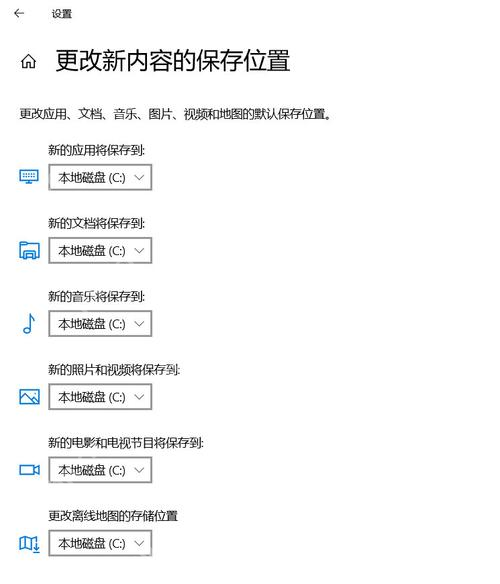
这一步不会自动搬走旧文档,已有资料要单独处理
页面里点应用以后,后续新建和遵循系统默认路径的内容会优先往新盘符走,但你原来已经堆在 C:\Users\你的账户\Documents 里的文件不会自己搬过去。要是你连现有“文档”库都想一起迁走,后面再单独从文档文件夹属性里的 位置 页处理,会比手动乱剪切更稳。


















