


windows 11 升级大版本以后,系统盘里经常会留下一个不小的 windows.old 文件夹。真要释放空间时,别直接在资源管理器里硬删;更稳的做法还是走系统自带的 磁盘清理,把“以前的 windows 安装文件”这一项勾掉。
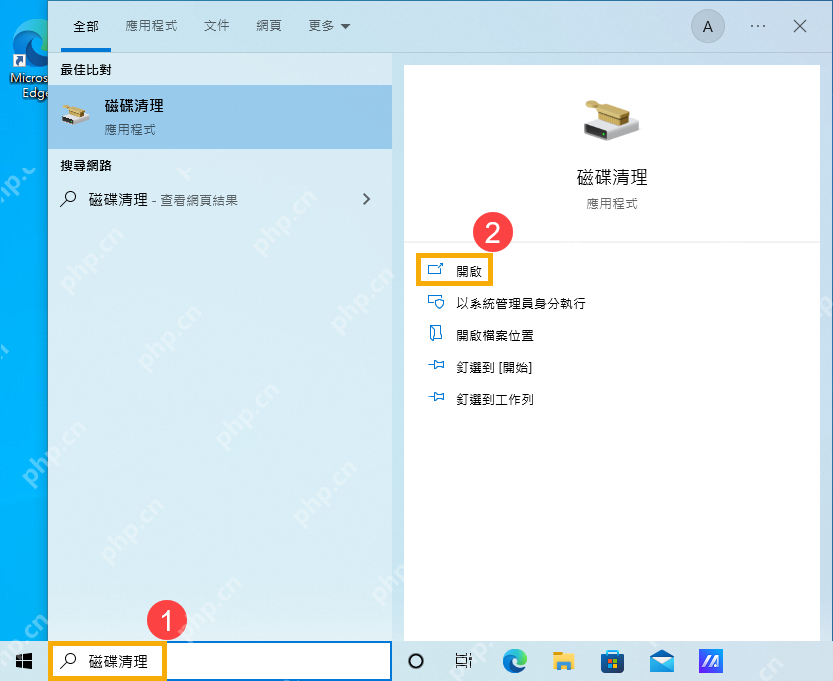
先在开始菜单里搜“磁盘清理”,不要直接去删系统目录
按开始键后,直接搜索 磁盘清理。只要这个工具还能正常打开,后面的操作就都能锁在 Windows 官方的清理界面里,不需要去资源管理器里和系统权限死磕。
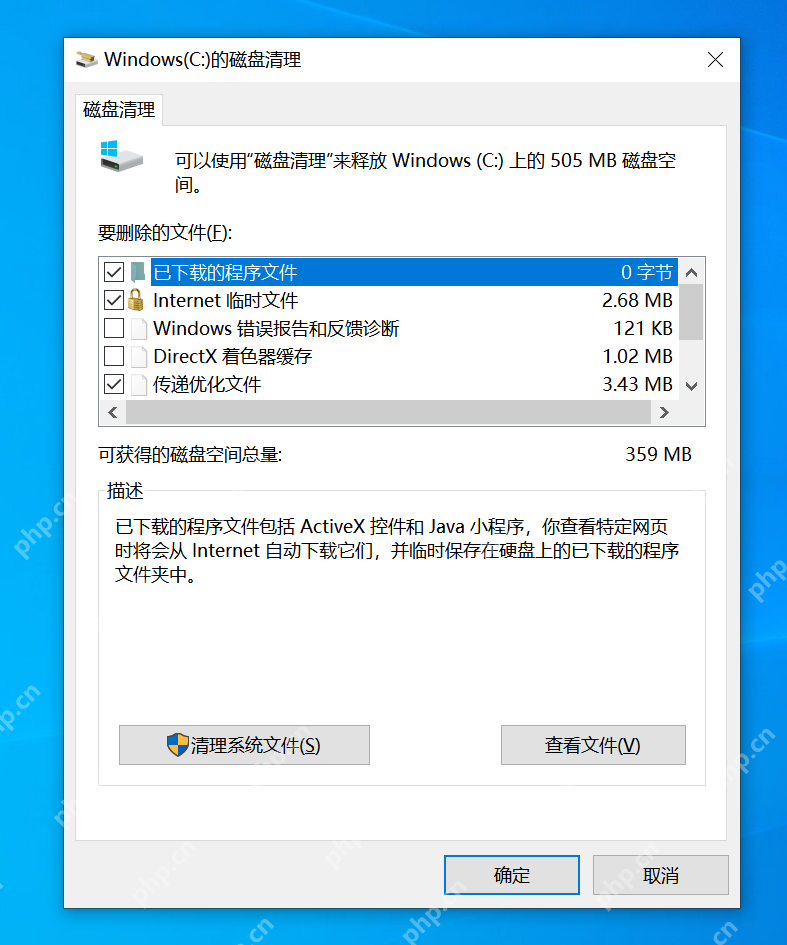
进工具后先点“清理系统文件”,把旧系统残留重新扫出来
很多人只进了普通清理列表,却没点 清理系统文件,结果根本看不到和 Windows.old 对应的系统级项目。先让 Windows 重新扫描一轮,旧版本安装文件、更新残留和其他系统清理项才会完整出现。

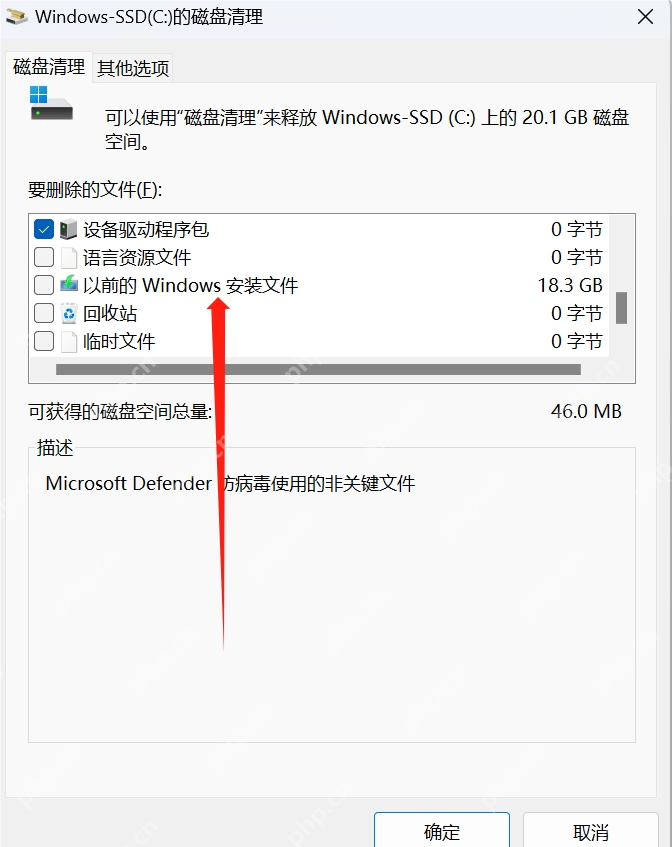
找到“以前的 Windows 安装文件”后再确认删除
重新扫描完成后,在可删除项目里勾选 以前的 Windows 安装文件,再确认清理。这个项目基本就是 Windows.old 占用空间的主体,所以动手前先确认你已经不打算再回退到旧版本系统了。
清理后别再手动补删残留目录
等磁盘清理跑完以后,再回到系统盘确认 Windows.old 是否已经消失或明显缩小。只要这条清理链已经走通,就不用再手动补删里面的系统文件夹;强行删残留目录,反而更容易碰到权限报错,或者留下半清理状态。















