


windows 11 在局域网里搜不到打印机时,先别只等“自动搜索”慢慢转圈。办公网络和家用共享环境里,更稳的做法通常都是 按共享路径手动添加,先把“搜不到设备”和“其实设备在但没权限”这两类问题分开。
自动搜索不到时,优先走“按名称选择共享打印机”这条线
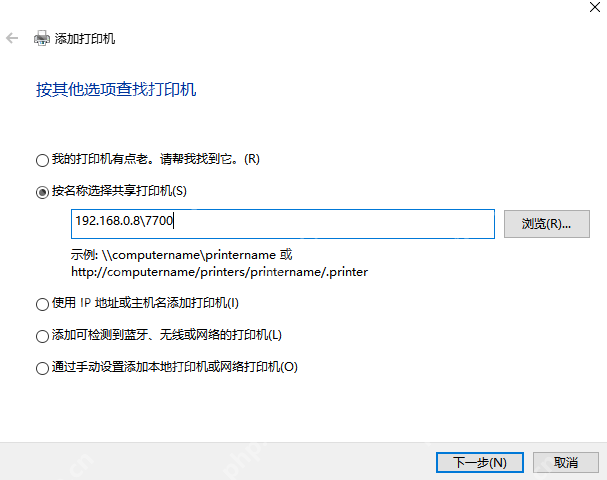
打开添加打印机向导以后,如果局域网设备列表里一直刷不出目标打印机,就先选按名称手动添加,输入 \电脑名打印机名,必要时也可以先试共享主机的固定 IP。共享打印机本来就经常不在自动发现列表里出现,直接按路径走,通常更快。
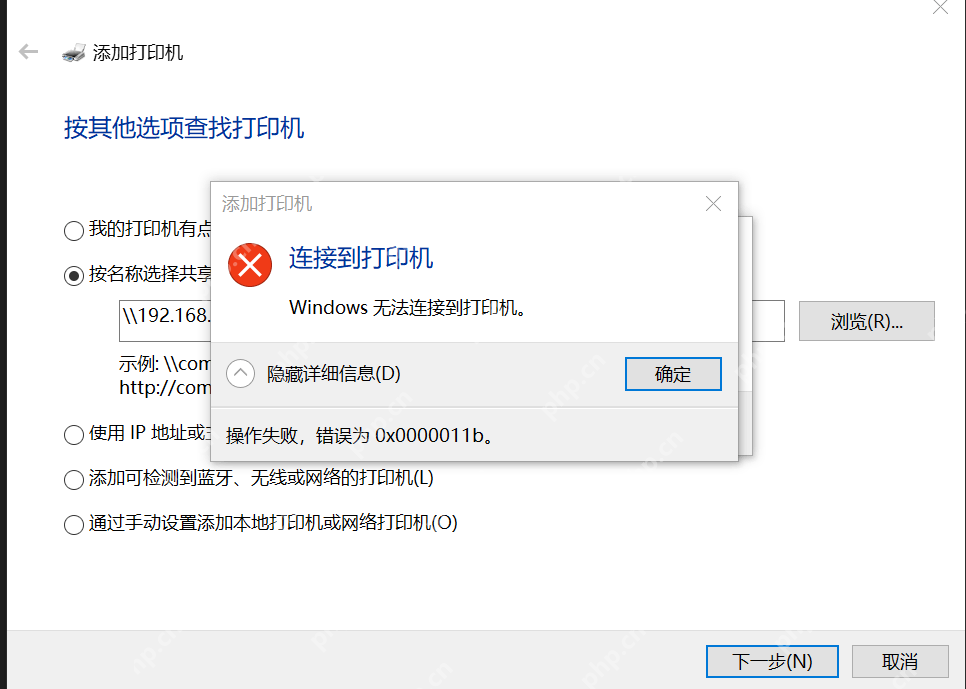
看到拒绝访问、无法连接或错误代码时,先停手判断问题类型
如果这一步弹出 拒绝访问、无法连接 或类似 0x0000011b 的报错,不建议继续一遍遍删驱动重装。这个阶段更该先确认共享主机是不是在线、打印机共享有没有被关掉,以及两边最近是不是刚更新过打印相关补丁。

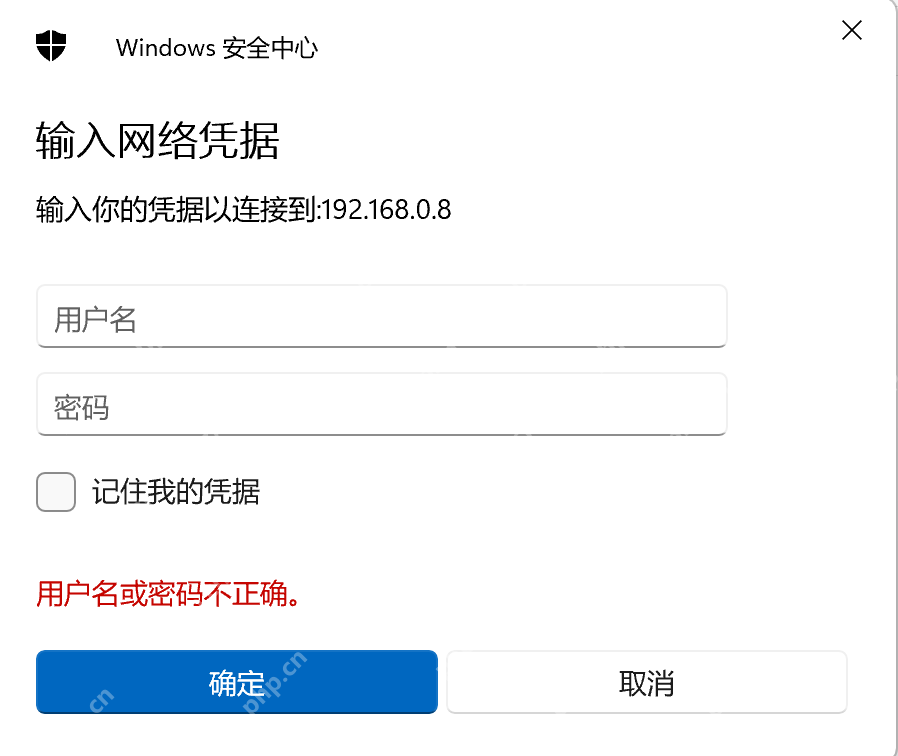
弹出网络凭据时,输入共享那台电脑上的用户名和密码
很多人这里最容易输错对象。Windows 要的不是你当前这台客户端自己的 PIN,也不是随手记住的微软账户,而是 共享打印机那台电脑 的本地或域账户名和密码。凭据没对上,就算能看到打印机名字,后面的驱动安装和测试页也一样会卡住。
主机端共享正常后,手动路径添加往往比“找不到设备”更可靠
只要共享主机已经开启了 文件和打印机共享,目标打印机本身处于共享状态,而且访问账户被允许使用它,Win11 就算自动搜索不到,也仍然能通过共享路径加进去。真正要避免的,是在客户端一遍遍删打印机、删驱动,却从头到尾没回主机上确认共享状态。















