


windows 11 外接第二块屏幕不识别时,先别上来就反复拔线重启。更稳的顺序,是先确认系统有没有扫到第二块屏,再判断问题落在 显示模式、线材接口 还是 显卡驱动;把这几层分开排,比盲目更新一堆驱动更省事。
先到“系统 > 显示 > 多个显示器”里点一次检测
右键桌面空白处进入 显示设置,展开 多个显示器 后先点 检测。做这一步之前,记得先确认外接显示器已经通电、输入源切对,而且视频线和扩展坞都插稳了;系统没看到第二块设备时,后面的布局设置也无从谈起。
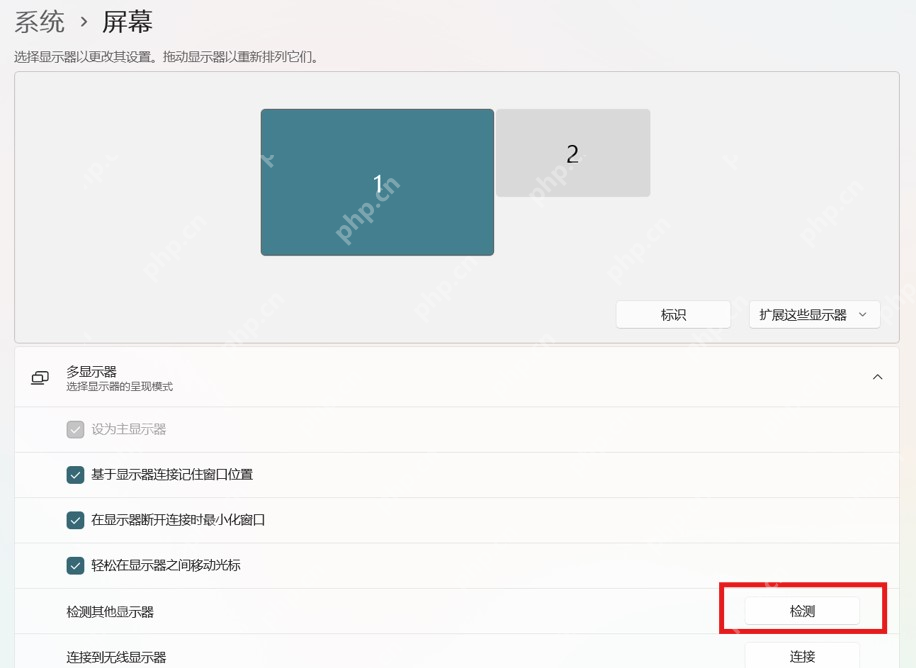
页面里已经出现 1 号、2 号屏幕时,说明问题不一定是“完全不识别”
如果设置页上方已经能看到 1、2 两块屏幕的预览卡片,就说明 Win11 实际上已经识别到了第二块屏。这时候更该看的是显示模式是不是停在“仅在 1 上显示”、分辨率是不是设错了,而不是继续把问题都算到硬件没识别上。

Windows-Android_SSH_Remote_Control
下载
通过 SSH 隧道从 Android 设备在互联网上对 Windows PC 实现完整远程控制的设置与使用指南,适用于远程桌面访问、安全 RDP 等。
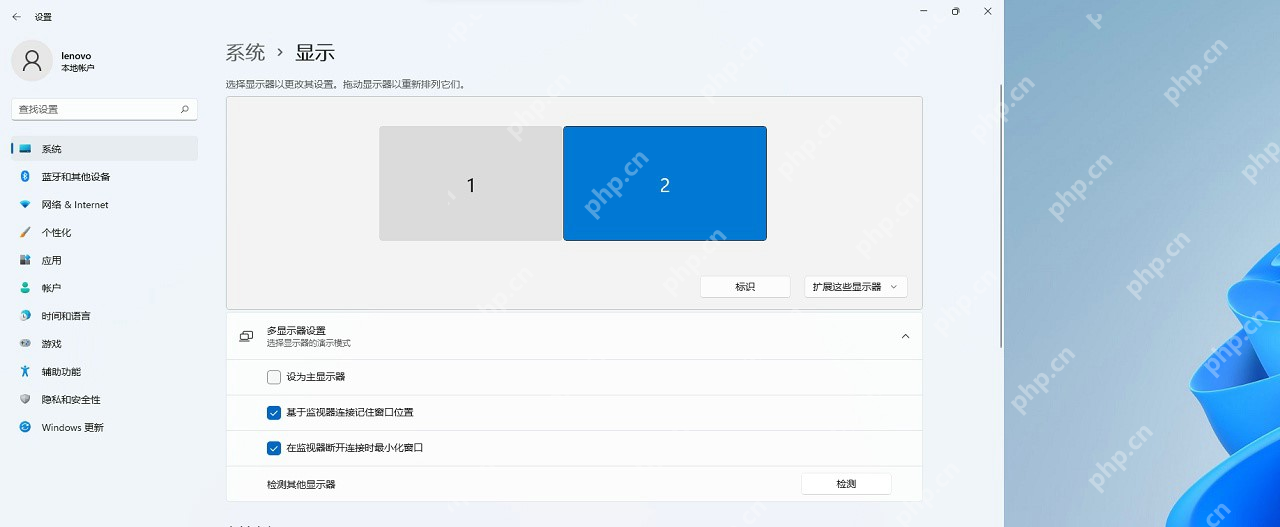
始终只有一块屏时,再去设备管理器检查显卡和显示适配器
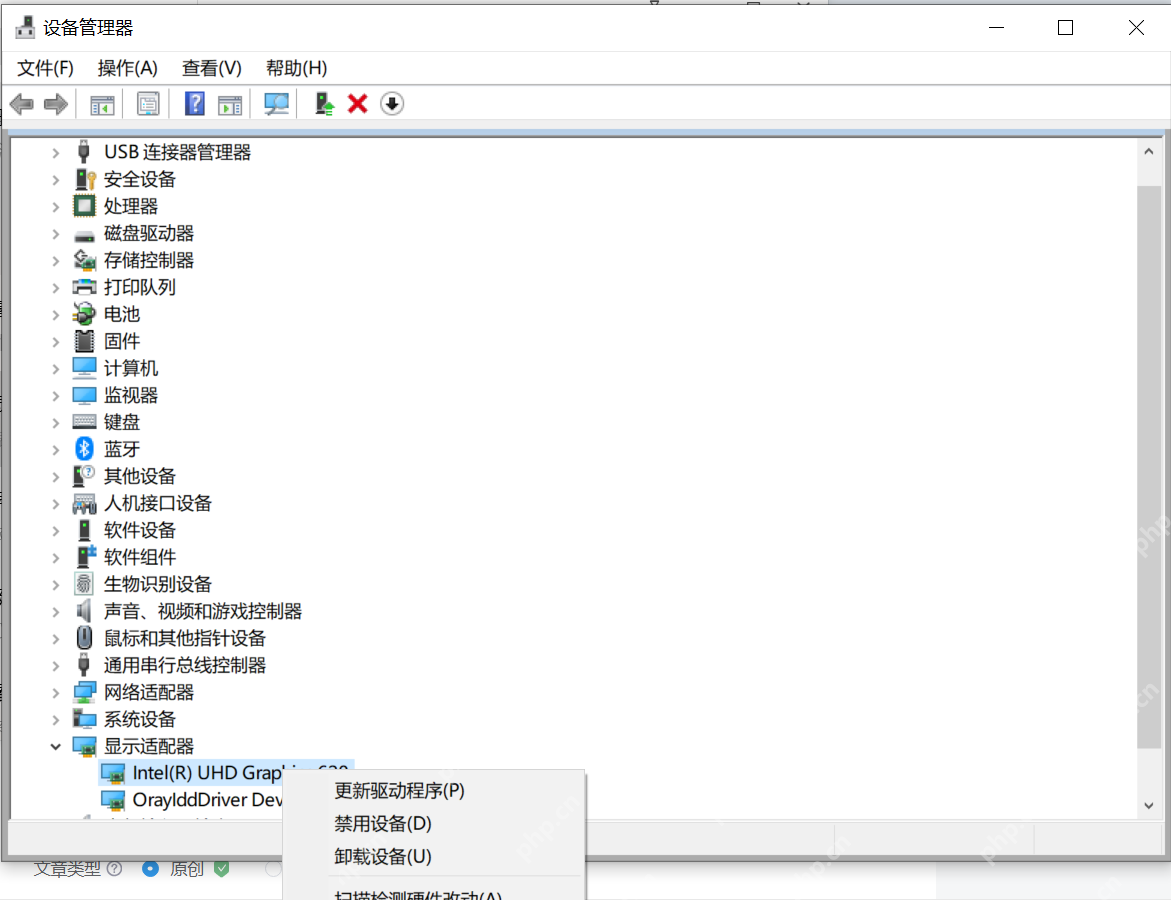
如果点完检测仍然只剩一块屏幕,就右键开始按钮打开 设备管理器,展开 显示适配器,看看显卡有没有被禁用、驱动是否异常。可以先尝试更新驱动,或者在你刚经历过系统更新、显卡驱动变更时,优先回看那次改动之后才出现的识别失败。
最后再做线材、接口和显示器本体的交叉测试
驱动看起来正常但系统还是识别不到,下一步就该换 HDMI/DP/Type-C 线,或者换主机上的其他接口测试。尤其是扩展坞、转接头和高分高刷显示器一起用时,只要其中一个环节规格没对上,就可能表现成“第二块屏完全不识别”。


















