


windows 11 字体发虚、边缘发毛时,先别急着把分辨率乱改低。大多数模糊感,还是 缩放比例不合适、推荐分辨率没对上,或者 cleartype 文本效果没有重新校准;顺着 win11 自带显示设置一步步排,通常比重装显卡驱动更省事。
先回到 Win11 设置,把显示和文本这条线收拢到系统入口里
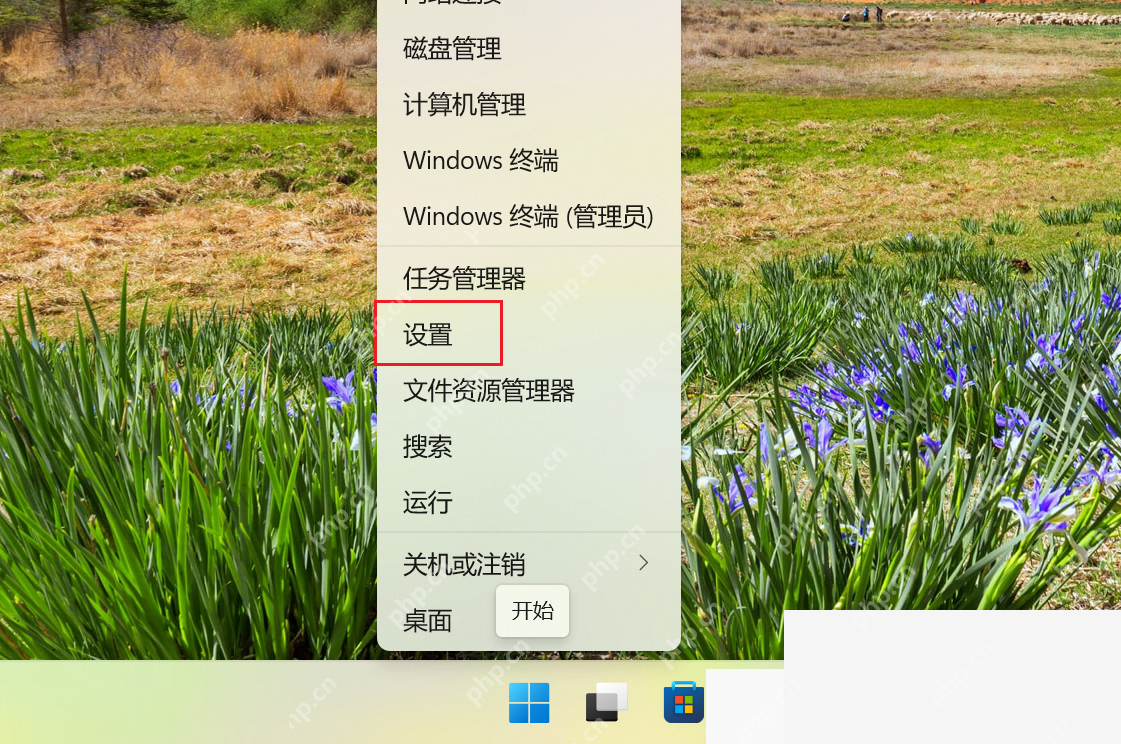
按 Win + I 打开设置。无论你最后是改缩放、看文本大小,还是跑 ClearType,最好都先从系统自己的设置入口进来,而不是先去装所谓“高清字体补丁”或第三方调字工具。
先把显示分辨率和缩放比例调回推荐值,再看字体是否还发虚
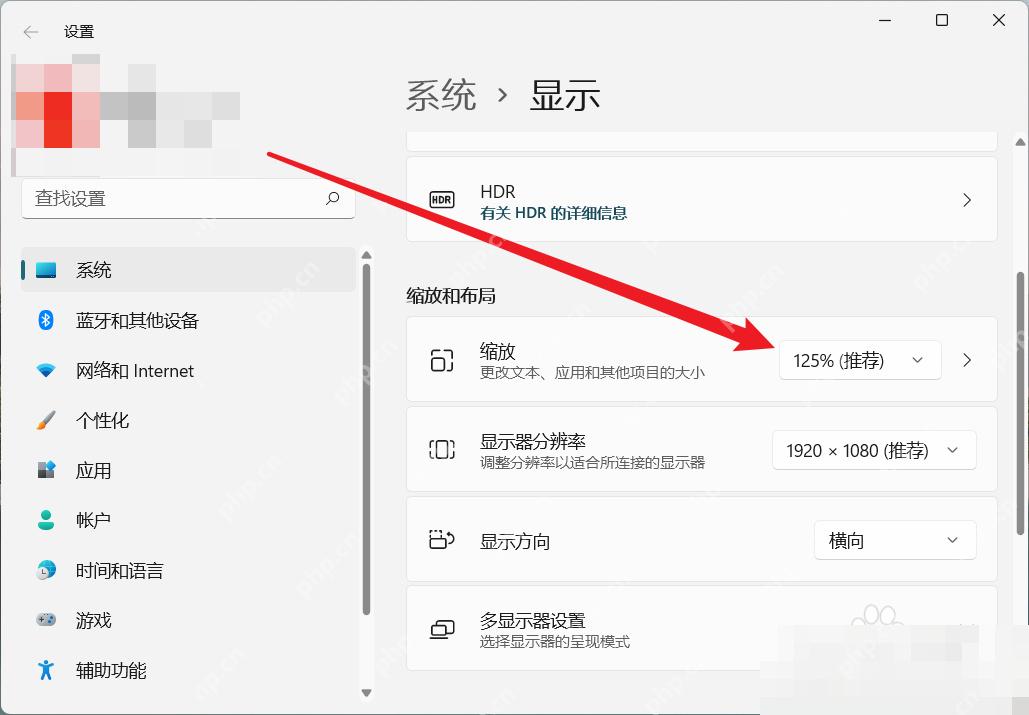
进入 系统 > 显示 后,先核对 显示分辨率 有没有回到系统标注的推荐值,再看 缩放 是否停在 100%、125%、150% 这类常见推荐档。Win11 的字看起来发虚,很多时候不是字库坏了,而是分辨率被压低了,或者自定义缩放把文字边缘拖毛了。

Handsfree Windows Control
下载
通过 handsfree-windows CLI控制 Windows 本机应用 (UIA) 和浏览器 (Playwright) 的引导技能,用于自动化或测试桌面应用。
缩放和分辨率都正常后,再单独跑一遍 ClearType 文本调谐器
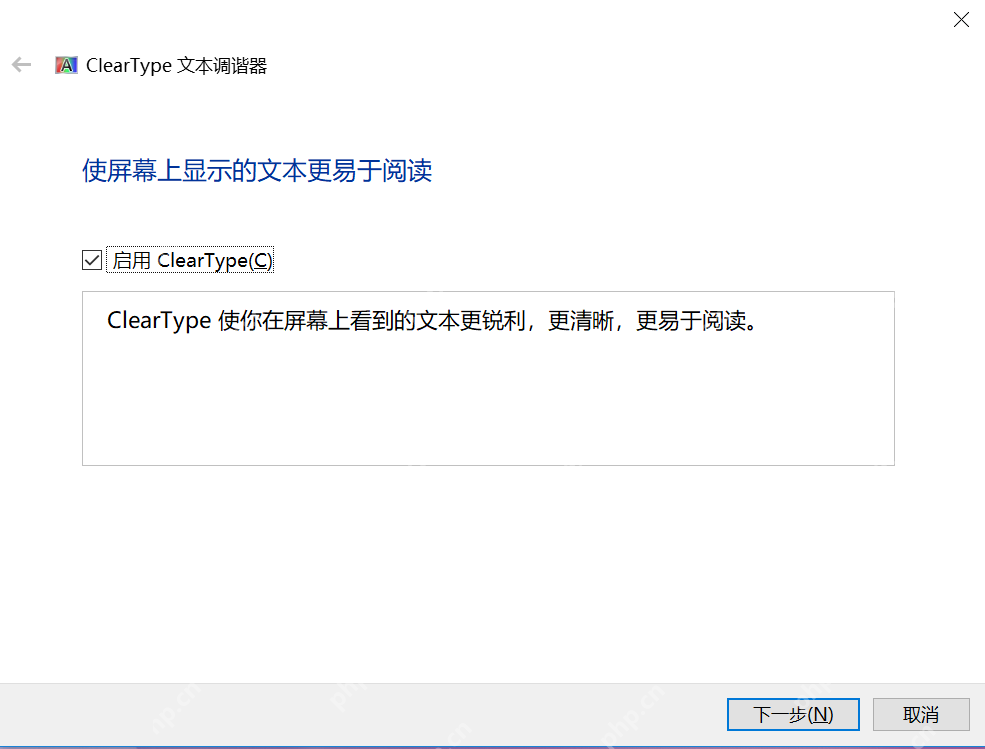
如果界面大小已经顺手,但文字边缘还是糊,开始菜单里直接搜索 ClearType,打开 调整 ClearType 文本,跟着向导一步步选择你看着最清楚的样式。它的作用不是“放大字体”,而是重新优化 LCD 屏幕上的文字边缘,所以特别适合那种“字不小,但看起来发毛”的情况。
只有个别旧软件发虚时,再单独改兼容性,不要继续乱动全局分辨率
如果系统桌面、设置页和大多数窗口都已经清楚,偏偏只有某个老软件糊,那方向更像是高 DPI 兼容性问题,不等于整套 Win11 字体都坏了。这个时候再去程序快捷方式的 兼容性 里单独看 DPI 缩放覆盖,会比继续折腾全局分辨率更准。


















