





windows 11 多显示器任务栏想分别设置,前提不是先盯着任务栏,而是先确认两块屏幕已经被系统正常识别,并且当前在用 扩展模式。只要多屏链路是通的,win11 的主副屏任务栏、按钮显示范围和默认落点,基本都能在 任务栏行为 这一块调顺。
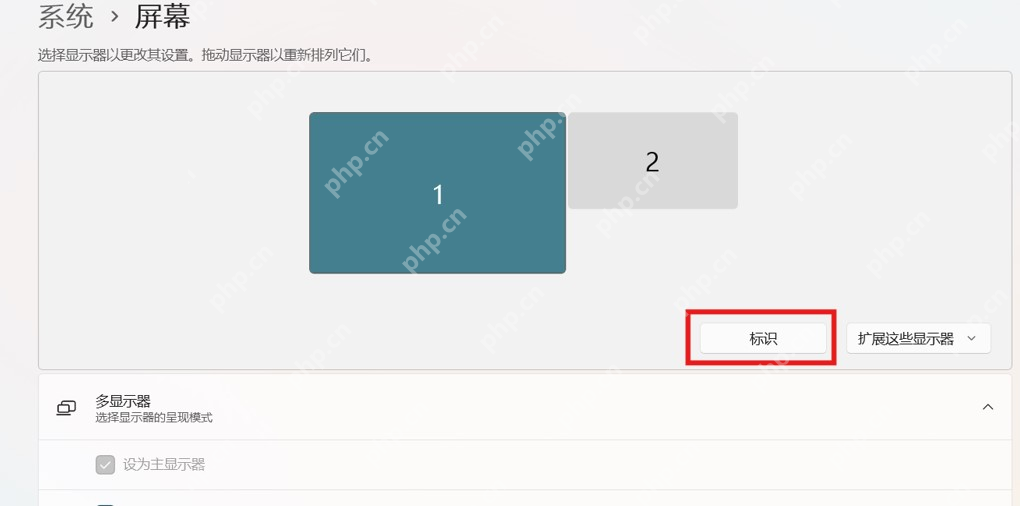
先用“标识”确认哪块是 1 号屏、哪块是 2 号屏
打开 设置 > 系统 > 显示,点击 标识,让每块实体屏幕弹出自己的编号。先把物理摆放和系统里的编号对上,后面你再改主副屏任务栏、程序按钮显示范围或主显示器位置时,就不容易设反。
接着进入“个性化 > 任务栏”,别在右键菜单里零碎找
右键任务栏空白处打开 任务栏设置,进入 个性化 > 任务栏 页面。多显示器相关的任务栏选项,不在开始菜单、显示器菜单或第三方工具里,Win11 新版本基本都已经把关键入口放回正式设置页了。
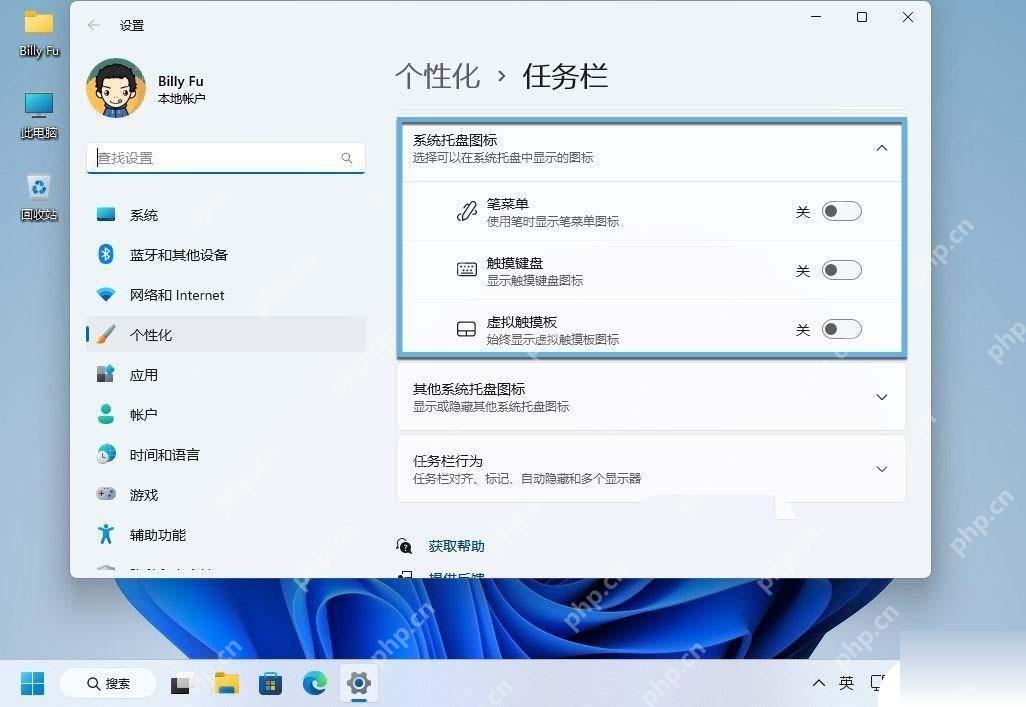
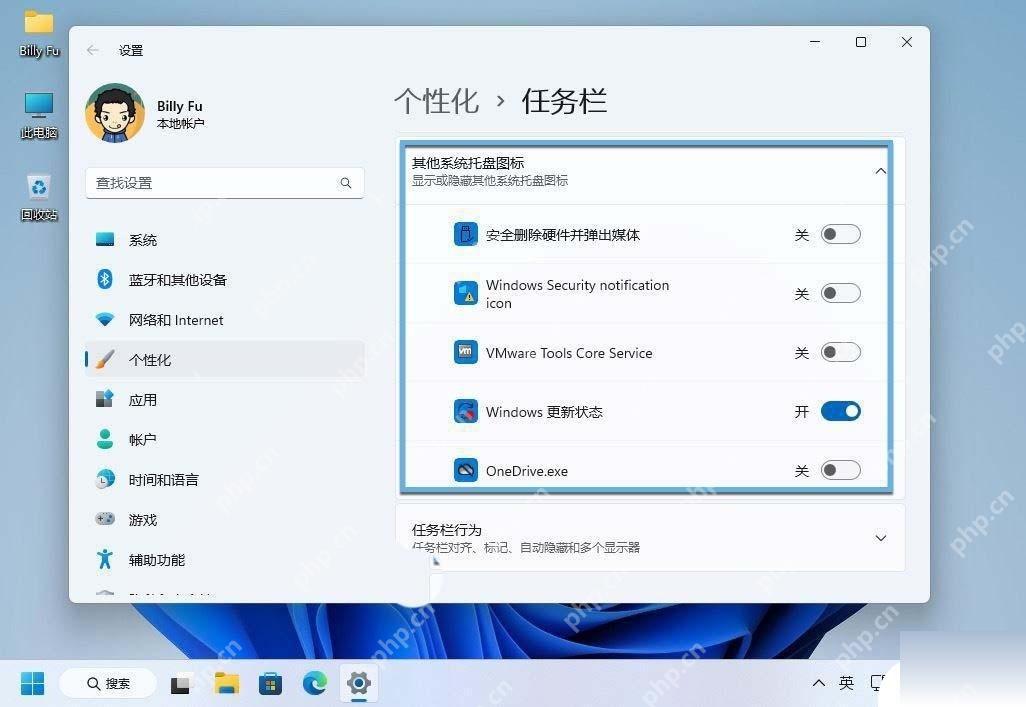
展开“任务栏行为”,分别看副屏任务栏和按钮显示规则
在任务栏页里往下展开 任务栏行为。这里通常能调到主副屏是否都显示任务栏、任务栏按钮是不是只在打开该窗口的屏幕上显示,以及任务栏按钮的合并方式。你如果习惯副屏只放当前屏幕的程序按钮,就别把所有窗口都堆到两边任务栏一起显示。

Windows-Android_SSH_Remote_Control
下载
通过 SSH 隧道从 Android 设备在互联网上对 Windows PC 实现完整远程控制的设置与使用指南,适用于远程桌面访问、安全 RDP 等。
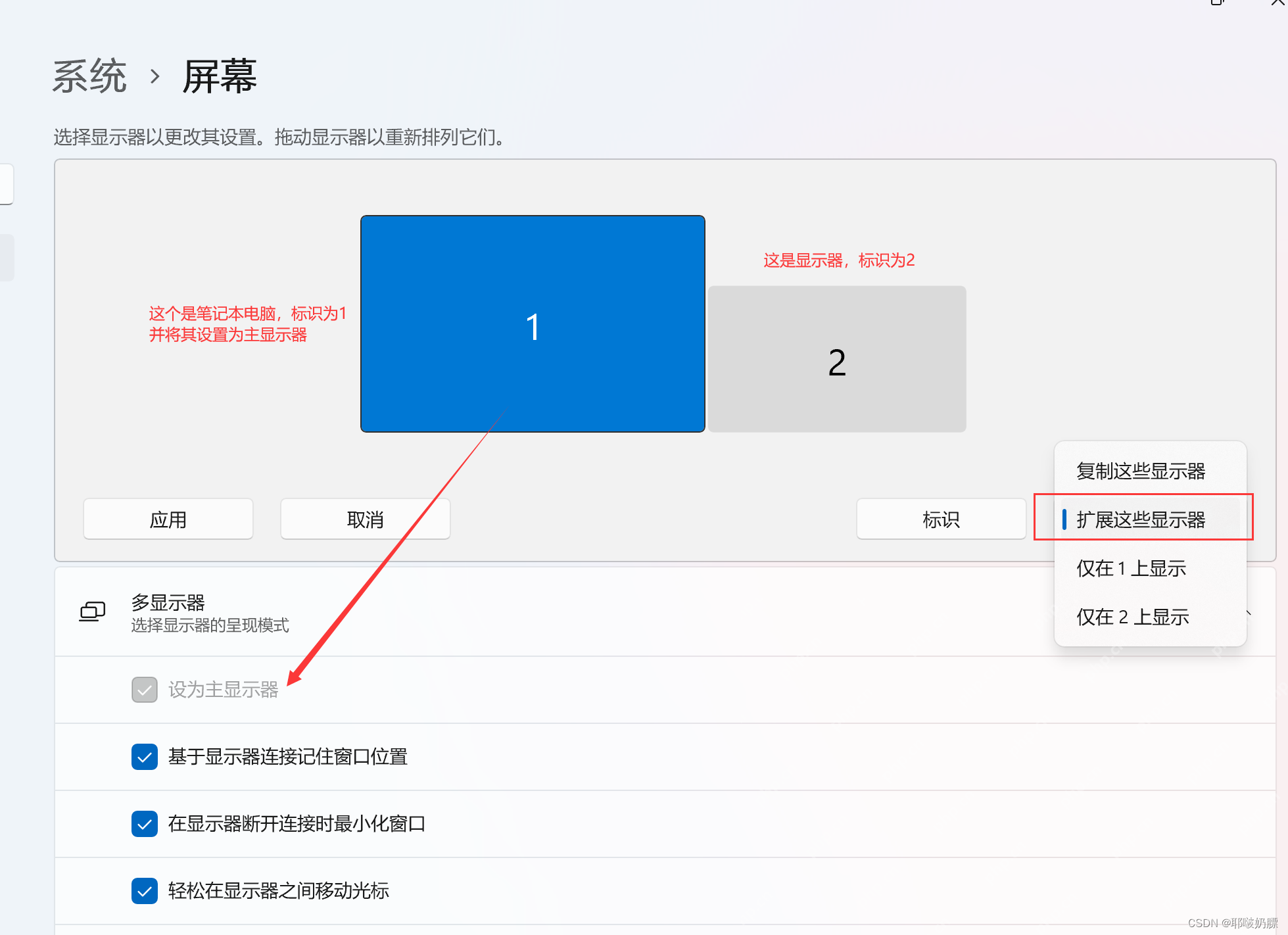
窗口老跑错屏时,再把常用那块屏设为主显示器
如果你已经把任务栏副屏规则调好了,但开始菜单、新打开的窗口或任务栏主区域总跑到不常用那块屏,就回到显示设置,把目标屏幕勾成 设为主显示器。任务栏分别设置和主显示器定位是两层逻辑,很多人只改了一层,才会觉得任务栏怎么调都不顺手。
看不到这些选项时,优先确认系统版本
如果你在任务栏行为里根本找不到多显示器任务栏相关开关,先想的是这台 Win11 版本较旧、功能还没推到,或者设备被组织策略限制,而不是马上装来路不明的任务栏修改器。先更新系统或确认公司策略,再决定要不要走额外工具路线会更稳。














