




windows 11 夜间灯光打不开,或者开关能点但屏幕一点变化都没有时,先别急着怀疑屏幕坏了。更常见的原因,还是 显示页里的夜间灯光没真正生效、颜色滤镜或厂商显示工具叠加冲突,或者当前外接屏根本没走系统这套色温链路。
先回到“系统 > 显示”,确认夜间灯光入口还在不在
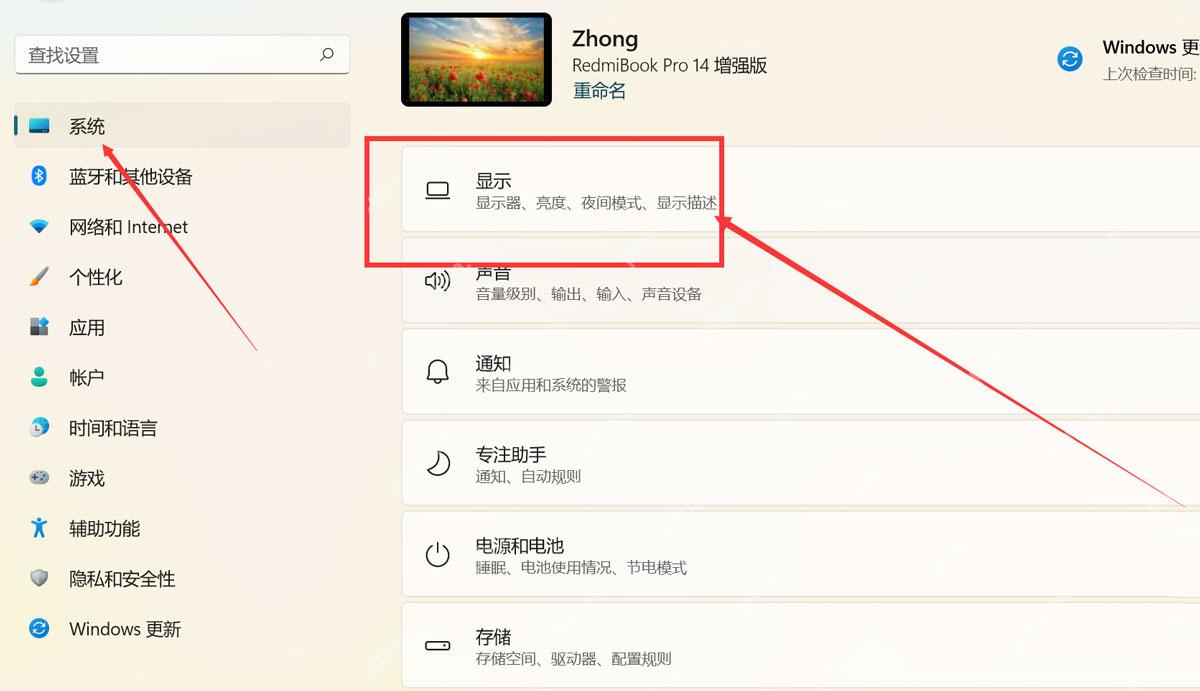
按 Win + I 打开设置,进入 系统 > 显示。夜间灯光的主入口就在这里,不在个性化、主题或显卡控制面板里;先把页面走对,后面才知道到底是开关本身灰掉了,还是只是没生效。
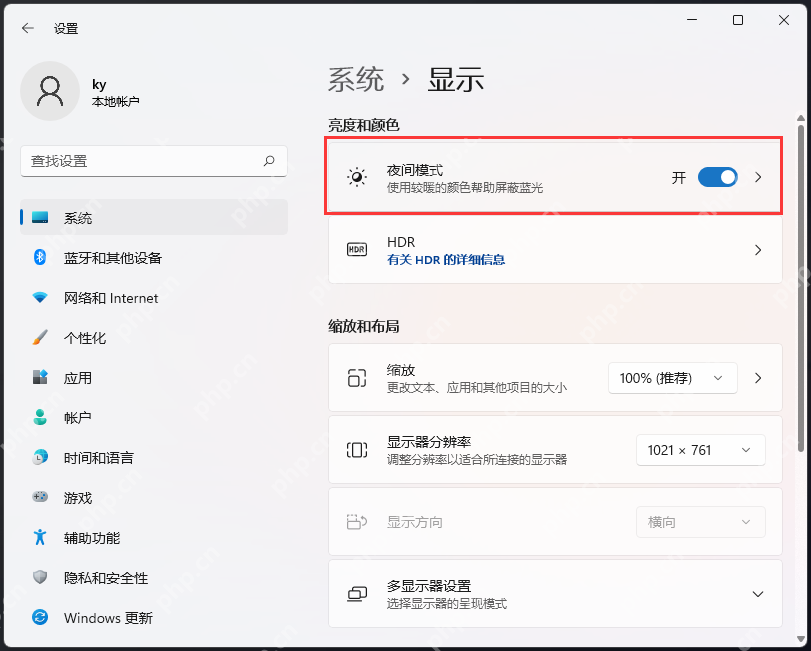
先直接拨一次夜间灯光开关,再看屏幕有没有立刻变暖
进入显示页后,先把 夜间灯光 开关拨开。正常情况下,画面应该会马上从偏冷的白光往暖色调走;如果你能点开关,但一点变化都没有,方向就更像是系统显示效果被别的颜色设置盖住了,而不是简单“没找到入口”。
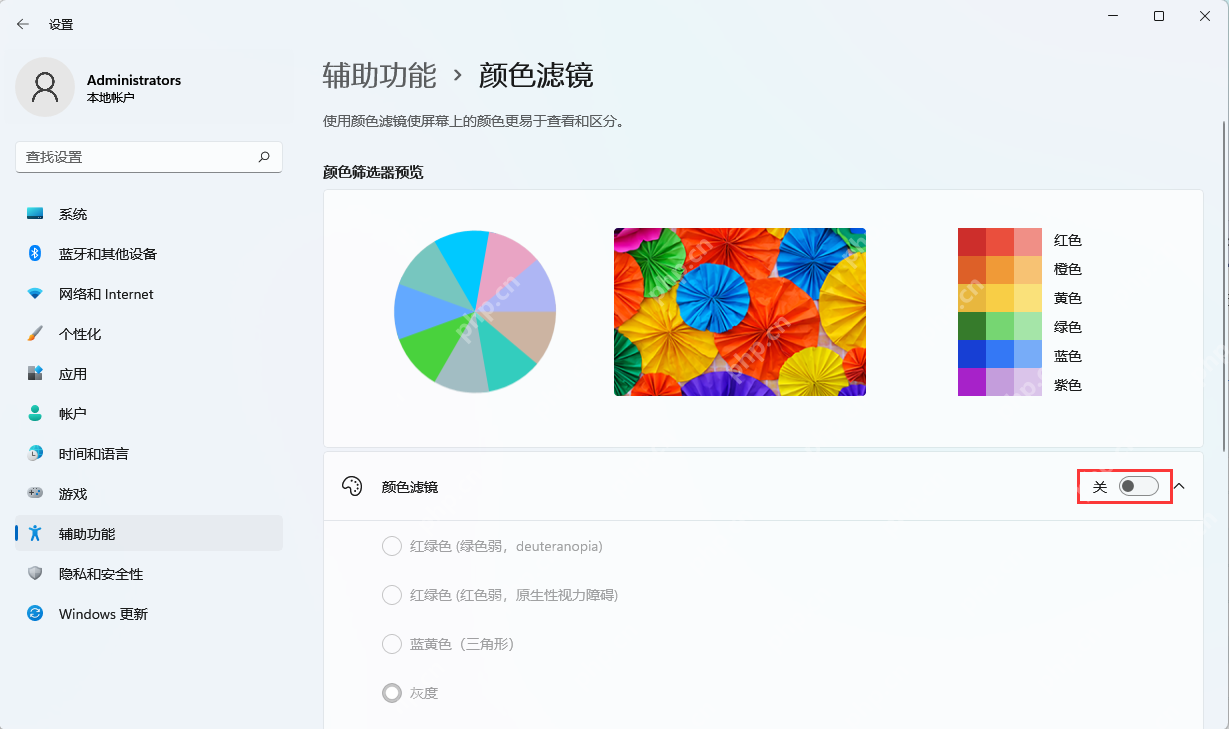
屏幕已经偏黄或颜色怪异时,先把颜色滤镜排除掉
有些人会把 颜色滤镜 和夜间灯光混在一起。要是你发现屏幕已经长期发黄、灰、偏色,或者夜间灯光怎么看都不像正常暖色,就到 辅助功能 > 颜色滤镜 看看是不是误开了;先把这一层冲突关掉,再回显示页试夜间灯光,判断会更准。

Handsfree Windows Control
下载
通过 handsfree-windows CLI控制 Windows 本机应用 (UIA) 和浏览器 (Playwright) 的引导技能,用于自动化或测试桌面应用。
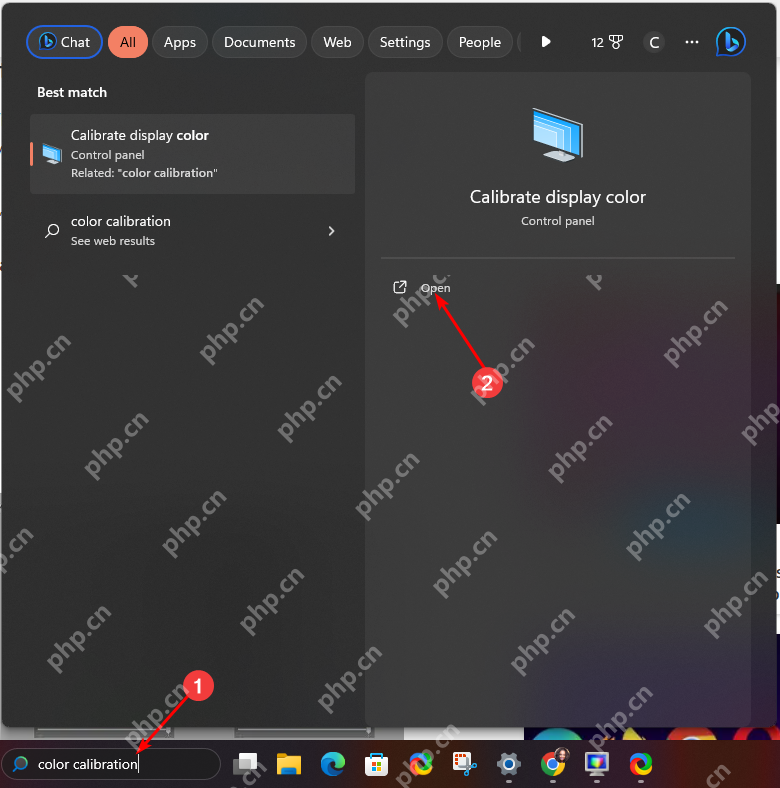
还是没效果,再继续排查显示颜色校准和显卡显示链路
如果夜间灯光开关可以点、颜色滤镜也没冲突,但画面依旧没有变化,就继续搜索 显示颜色校准,或者回到设备管理器检查显卡驱动。尤其是外接显示器、扩展坞、厂商护眼软件一起在用时,系统色温设置有时会被外层驱动或软件接管,这时候就不是只反复点一次夜间灯光能解决的了。
只有外接屏不生效时,优先看那块屏自己的模式
如果笔记本自带屏能正常变暖,外接显示器就是不变,那问题更可能出在外接屏本体的色温模式、HDR、显示器菜单或转接链路上。先把系统级夜间灯光、颜色滤镜和显卡驱动排干净,再去动显示器自己的护眼模式,会更稳。


















