





windows 11 文件夹里的图片、视频或文档突然只剩普通图标时,先别急着重装看图软件。缩略图缓存损坏,大多还是 文件资源管理器显示项被改乱,或者 缩略图缓存本身失效;先把资源管理器设置恢复正常,再让系统把缓存重新生成,通常比手动乱删系统目录更稳。
先从文件资源管理器右上角把“选项”窗口调出来
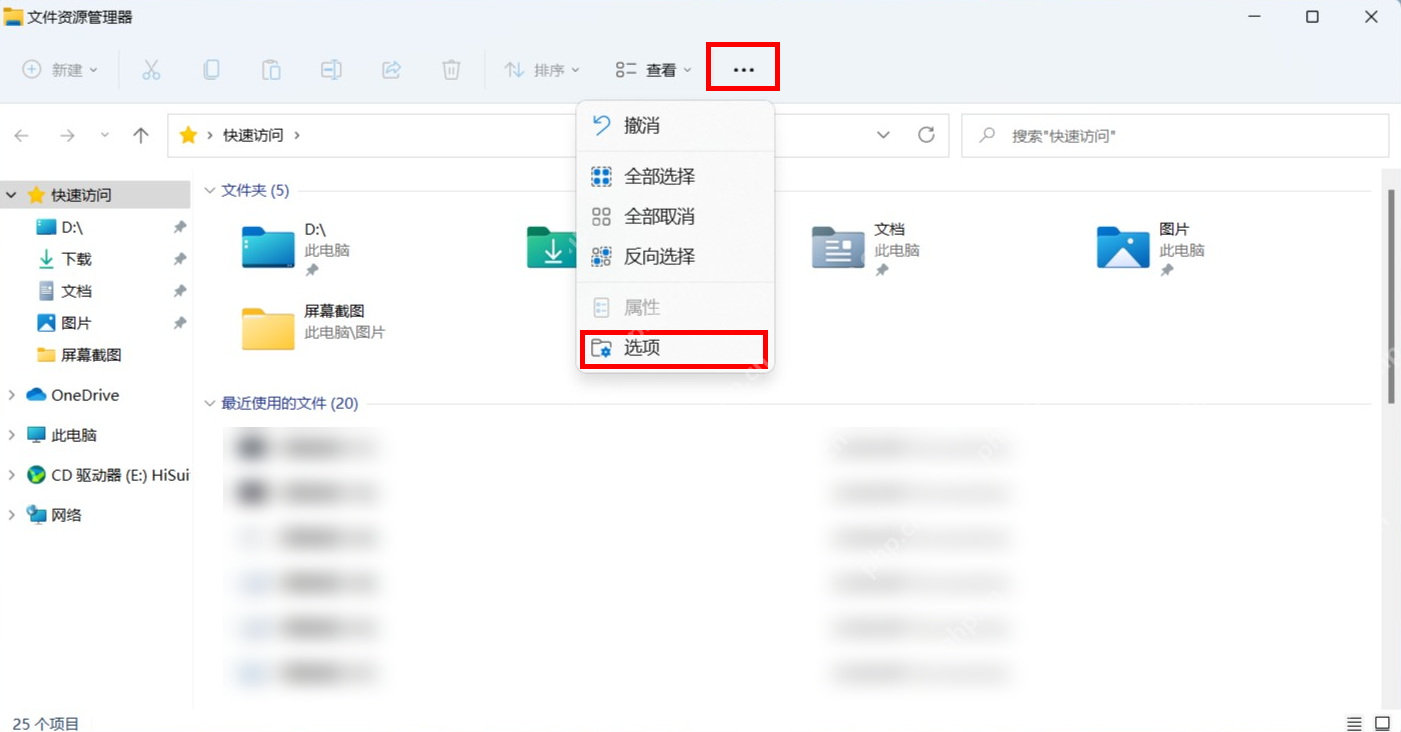
按 Win + E 打开任意文件夹,点击右上角的 三个点,再进入 选项。Win11 把很多旧的显示设置都收在这里,缩略图、预览和默认视图相关问题,第一步都该先回到文件夹选项排查。
先把文件夹选项恢复默认,别让旧显示项继续捣乱
进入文件夹选项以后,先在 常规 页点一次 还原默认值,再切到 查看 页把显示项也恢复默认。重点是别让“始终显示图标,从不显示缩略图”这类设置继续卡着资源管理器,不然缓存即便重建了,缩略图也未必会出来。

Handsfree Windows Control
下载
通过 handsfree-windows CLI控制 Windows 本机应用 (UIA) 和浏览器 (Playwright) 的引导技能,用于自动化或测试桌面应用。
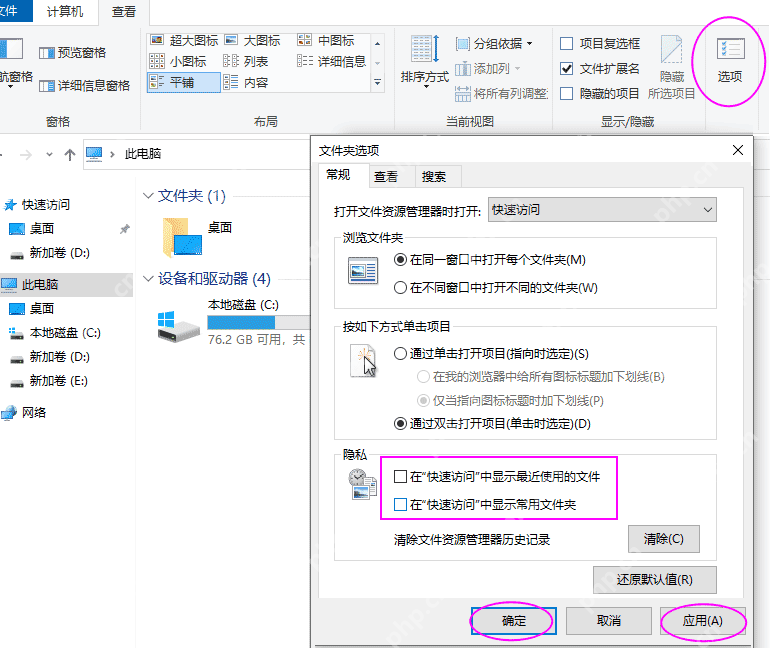
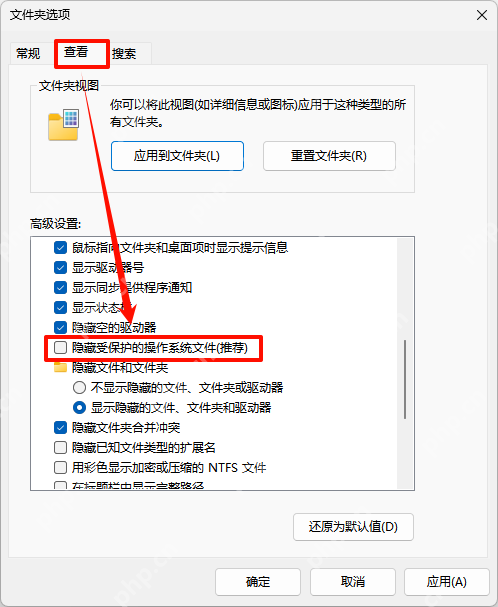
设置恢复后还不显示,再去重建一次本地缩略图缓存
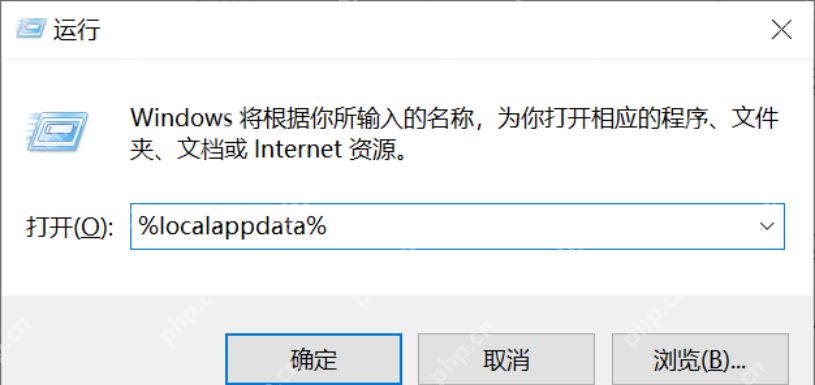
按 Win + R,输入 %localappdata% 后回车,先进入当前用户的本地缓存目录。接下来可以配合 磁盘清理 勾选 缩略图,或者重启一次 Windows 资源管理器,让 Win11 把旧缓存彻底重生一轮;这一类系统自带动作,比你自己在缓存目录里乱删一堆文件更安全。
只有个别格式不显示缩略图时,方向就不是“缓存全坏了”
如果 JPG、PNG 都正常,只有 PSD、RAW、某些 PDF 或压缩包没有缩略图,那更像是对应文件类型的预览处理程序没装好,不一定是整套 Win11 缩略图缓存都损坏。先把系统显示项和缓存这条线排干净,再去查特定格式的预览支持,会更省时间。


















