


F12在不同软件中功能各异:Chrome等浏览器中打开开发者工具,Word等Office软件中触发“另存为”,VS Code中跳转函数定义,无统一逻辑,取决于当前活动窗口类型。
你想快速搞懂F1到F12这12个功能键在不同场景下到底起什么作用,而不是每次遇到都得猜、查、试错。
功能键基础定位与通用规则
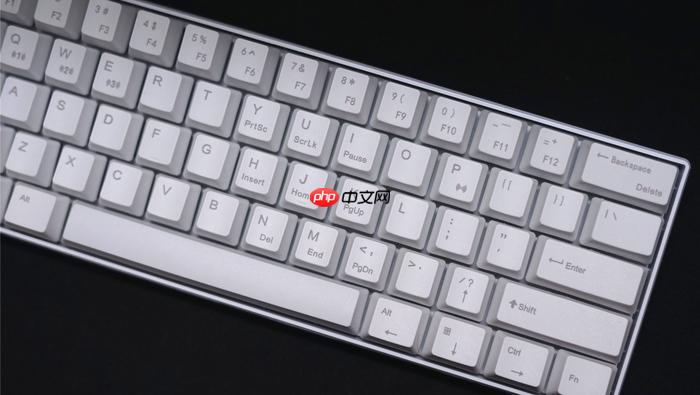
功能键区位于键盘最上方一排,从左到右依次是F1至F12。它们本身不输出字符,而是向系统或当前软件发送预设指令。同一按键在不同程序中功能可能完全不同——比如F5在浏览器里刷新页面,在Word里却插入脚注;【F12在Chrome中打开开发者工具,在Word中却是“另存为”】。笔记本用户需注意:多数机型默认启用Fn锁定,直接按F1–F12触发的是音量/亮度等硬件控制,要执行传统功能键行为,必须同时按住Fn键再按对应F键。
F1–F6:操作引导与窗口控制
方法一:F1调帮助,但要看你在哪儿按
在任意软件界面按下F1,会弹出该程序内置的帮助文档;若桌面或资源管理器中按F1,则启动Windows系统帮助中心。Shift+F1则触发“What's This?”上下文提示,鼠标悬停某控件时按它,能显示该按钮用途说明。
方法二:F2重命名,仅限资源管理器选中项
在文件夹里用鼠标单击选中一个文件或文件夹(非双击进入),直接按F2,名称立刻变为可编辑状态。这是Windows原生支持的最快重命名方式,比右键→重命名少两步操作。
方法三:F3唤搜索,范围自动继承
在资源管理器任一文件夹内按F3,搜索框自动聚焦,且默认搜索范围就是当前打开的路径。不用手动切换位置,也不用点“浏览”。但如果已在地址栏输入路径后按回车,再按F3就无效了——因为焦点已不在窗口主体区域。
方法四:F4显地址,IE/Edge专属快捷
只在IE或Edge浏览器中有效:按F4会直接展开地址栏下拉列表,显示最近访问过的网址。这个功能在Chrome或Firefox里完全不响应,别白费力气。
方法五:F5强制刷新,绕过缓存最可靠
网页加载卡顿或内容未更新时,Ctrl+F5组合键能清空临时缓存并重新请求全部资源;单独按F5则走常规刷新流程,可能仍加载旧版本。对开发调试或查看实时数据页面尤其关键。
方法六:F6跳地址栏,多标签页也管用
无论当前在网页正文、视频播放器还是PDF阅读器里,按F6都能把光标瞬间切到浏览器地址栏。哪怕开了十几个标签页,它也不会跳错——这是浏览器级焦点管理,不是靠模拟鼠标点击实现的。
F7–F12:从系统辅助到专业工具
第一步:F7在现代Windows中基本闲置
它在DOS命令行里能调出历史命令列表,但在图形化界面中无默认绑定。部分老版Office曾用它检查拼写,新版本已移除。除非你装了第三方工具并主动绑定,否则按了也没反应。
第二步:F8开机进安全模式,Win10/11已弃用
传统上,电脑启动时狂按F8可进入高级启动选项,选择安全模式。但自Windows 10创意者更新起,微软改为强制使用Shift+重启方式进入。现在按F8大概率无效,别再浪费开机时间反复尝试。
第三步:F9–F11依软件而变,重点看当前焦点
F9在Outlook中发送邮件,在Excel中计算全部工作表;F10激活菜单栏(Alt键效果相同);F11浏览器全屏/退出全屏——注意不是“最大化”,而是彻底隐藏任务栏和浏览器边框。这些功能都不需要额外组合键,直接按即可生效。
第四步:F12是开发者与文档用户的分水岭
在Chrome、Edge、Firefox中按F12,立刻唤出开发者工具面板;在Word、PowerPoint中按F12,则弹出“另存为”对话框。如果正在VS Code里写代码,F12会跳转到函数定义处。没有统一逻辑,只认当前活动窗口类型。















