


Animated Drawings背景变透明需用NEURAL MASK幻镜一键剥离主体并输出带Alpha通道的PNG序列,或通过AE修复灰边、羽化边缘,最终用FFmpeg导出支持Alpha的WebM视频。
☞☞☞AI 智能聊天, 问答助手, AI 智能搜索, 多模态理解力帮你轻松跨越从0到1的创作门槛☜☜☜
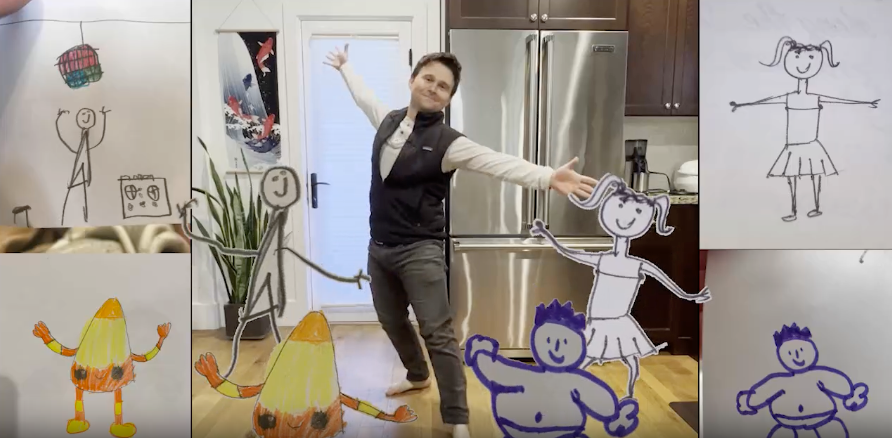
你需要把Animated Drawings(手绘风格动态图)的背景变成透明,以便叠加在网页、PPT或视频中不露白边、不遮挡底层内容。这类素材常带纯色底(如白/黑/灰),但原始导出往往不带Alpha通道,直接抠图易崩边缘、丢细节,尤其面对抖动线条、虚化描边或半透明笔触时。
用NEURAL MASK幻镜一键剥离手绘主体
这是目前处理Animated Drawings类素材最稳最快的方法——它专为手绘、涂鸦、水墨等非实拍风格优化,能识别抖动线稿与噪点笔触,不误删飞白和留空。
方法一:批量拖入→点击“开启重构”→自动输出透明PNG序列
打开幻镜软件(RMBG-2.0引擎),将你的Animated Drawings GIF或MP4逐帧导出的PNG序列(或单帧代表图)拖入左侧资源区。注意:【必须是RGB模式,不能是索引色或8位GIF】。点击“开启重构”,AI自动完成语义级主体识别,1秒内生成带Alpha通道的PNG。若原图含多层手绘元素(如前景角色+背景草图),可勾选“保留层级结构”选项,输出分层PNG便于后期调整。
方法二:GIF直接上传→自动逐帧处理→下载ZIP包
访问幻镜网页版(https://neuralmask.ai),点击“上传GIF”,选择你的Animated Drawings动图。系统自动解帧→逐帧AI剥离→合成新GIF。导出时选“PNG序列(带Alpha)”而非“GIF”,因为GIF本身不支持真透明,仅支持1位透明(即全透或不透),会丢失半透明描边效果。
AE中修复手绘动画的残影与边缘毛刺
如果Animated Drawings是逐帧手绘动画(如Procreate导出的PNG序列),导入AE后发现边缘有灰边、描边闪烁或帧间错位,说明Alpha通道未对齐或抗锯齿信息丢失。这时不能只靠键控,得从通道层面修复。
第一步:导入PNG序列→右键图层→“解释素材”→勾选“强制将Alpha通道解释为Straight(未预乘)”
第二步:应用“移除灰边”效果(Effect → Channel → Remove Color Matting),将“Matte Color”设为黑色,强度调至3~5。这一步专门吃掉因PNG压缩产生的半透明灰阶残留,对手绘线条的“毛边感”改善极明显。
第三步:全选图层→按Ctrl+Shift+C预合成→勾选“移动所有属性到新合成”,然后在新合成里加“蒙版羽化”(Mask Feather)值0.3px。这能柔化硬切边缘,让手绘抖动线条过渡更自然,避免每帧切换时产生“跳闪”。
导出真正透明的WebM视频(适配网页嵌入)
Animated Drawings最终要放网页?别导MP4或GIF。WebM是唯一被Chrome/Firefox/Edge全系原生支持、且支持VP9 Alpha编码的格式,能完整保留手绘的半透明描边、噪点纹理和帧间过渡。
使用FFmpeg命令行导出(需提前安装):
ffmpeg -i input_%04d.png -c:v libvpx-vp9 -pix_fmt yuva420p -b:v 0 -crf 30 -auto-alt-ref 0 -lag-in-frames 0 output.webm
关键参数说明:“-pix_fmt yuva420p”强制启用Alpha通道;“-crf 30”在画质与体积间取得平衡(CRF越低越清晰但越大);【必须确保输入PNG序列每个文件都含完整Alpha,否则导出后背景变黑】。若你用AE导出中间序列,务必在“输出模块”设置里勾选“RGB+Alpha”,格式选“PNG”而非“JPEG”。
导出后用VLC播放器右键“工具→Codec Information”,检查是否显示“Alpha: yes”。若显示“No”,说明某环节丢失了Alpha,退回上一步排查PNG源或FFmpeg参数。
将output.webm放入HTML,用<video>标签加载,添加controls muted loop autoplay,背景即完全透明,可叠在任意CSS渐变或图片之上。













