


pdf文件大家都不陌生,它是一种广泛应用的文档格式,常见于电子书、产品说明书等场景。熟悉cad的朋友都知道,cad图纸的标准格式通常是dwg,而没有安装专业cad软件,就无法直接打开或编辑这类图纸。那如果手头只有pdf版的图纸,又该如何应对呢?其实,pdf是可以转换为cad格式的——这一点很多人并不了解。掌握这项技能,就能轻松应对日常工作中遇到的格式转换难题。那么,pdf怎么制作成cad?本文将为您详细介绍四种实用、高效的转换方式,一起来看看吧!
一、借助在线转换平台
在线转换工具为用户提供了免安装、即开即用的PDF转CAD服务。只需将PDF文件上传至网页端,系统即可自动完成识别与转换。该方式操作简单、响应迅速,尤其适合处理体积适中、结构清晰的PDF图纸。以下以PHP中文网提供的在线转换工具为例进行说明:
操作步骤如下:

CAD通信网关公共库(装修设计扩展版)。提供统一CAD COM封装接口,支持AutoCAD/天正双模式,包含装修专业图层体系、材料图块、房间边界检测、弧形吊顶COM接口。复用建筑施工图方案Skill0公共库。
1、访问在线PDF转CAD平台:https://www.pdf.cn/

2、点击“选择文件”按钮,从本地选取待转换的PDF文档并上传。
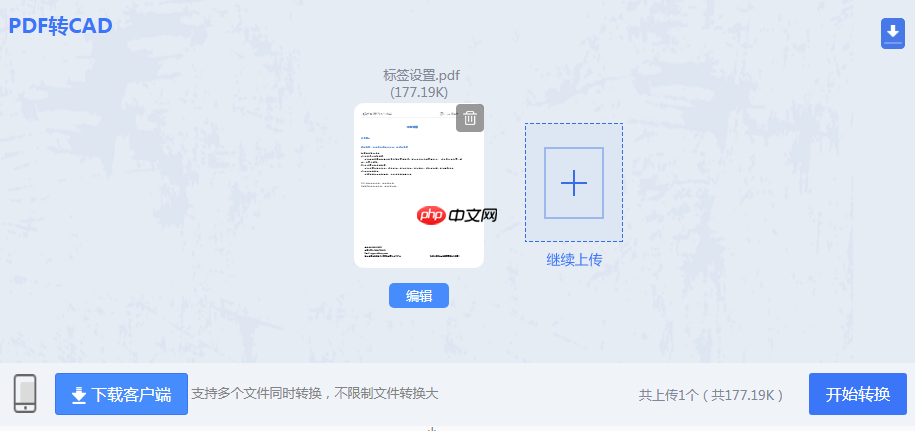
3、上传完成后,点击“开始转换”,系统将自动执行解析与格式转换,稍作等待即可。
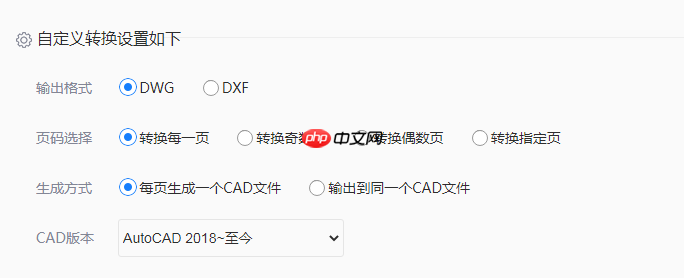
4、如需对输出结果进行定制(例如指定目标CAD版本、设定导出范围、选择DXF/DWG格式、调整页码处理方式等),可在启动转换前进入设置界面完成相关配置。
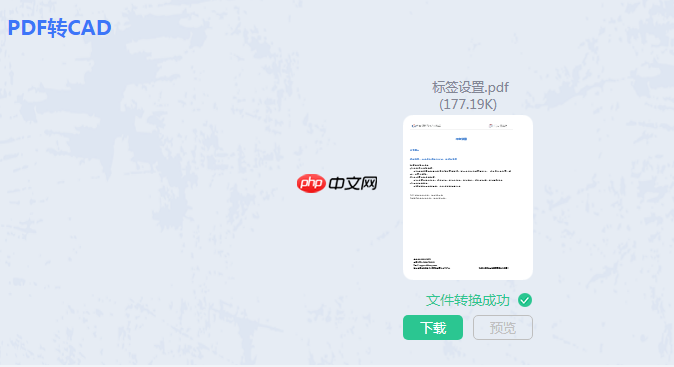
5、转换成功后,点击“下载”按钮,即可获取已生成的CAD源文件。
二、采用专业CAD格式转换软件
相较于在线工具,本地部署的专业CAD转换软件在识别精度、批量处理能力及复杂图形还原度方面更具优势。其核心在于强大的OCR识别引擎与矢量化算法,能更准确地将PDF中的线条、文字、图层等元素还原为可编辑的CAD对象。下面仍以PHP中文网CAD转换客户端为例演示流程:
操作步骤如下:
1、前往官网下载并安装PHP中文网CAD转换工具,安装完毕后启动程序。
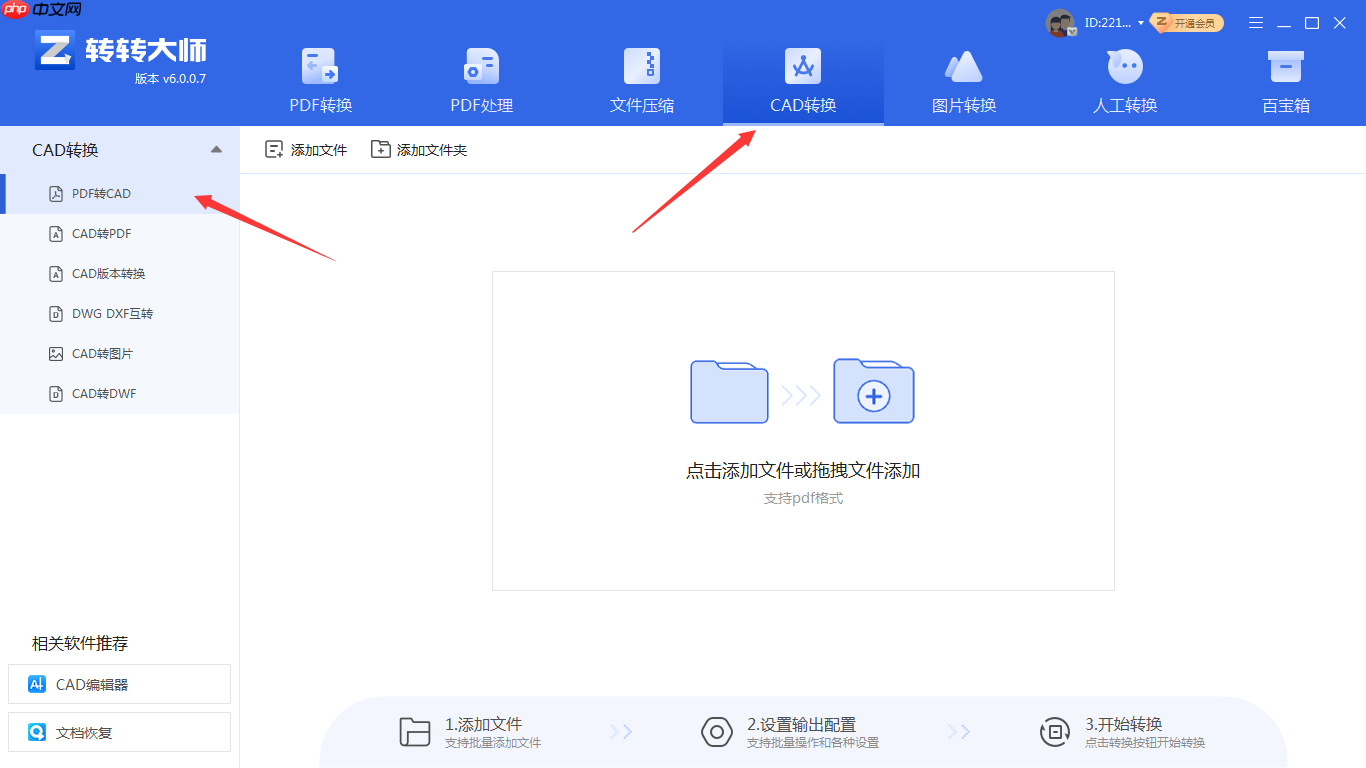
2、在主界面中选择【CAD转换】→【PDF转CAD】功能模块,随后点击“添加文件”导入PDF图纸。
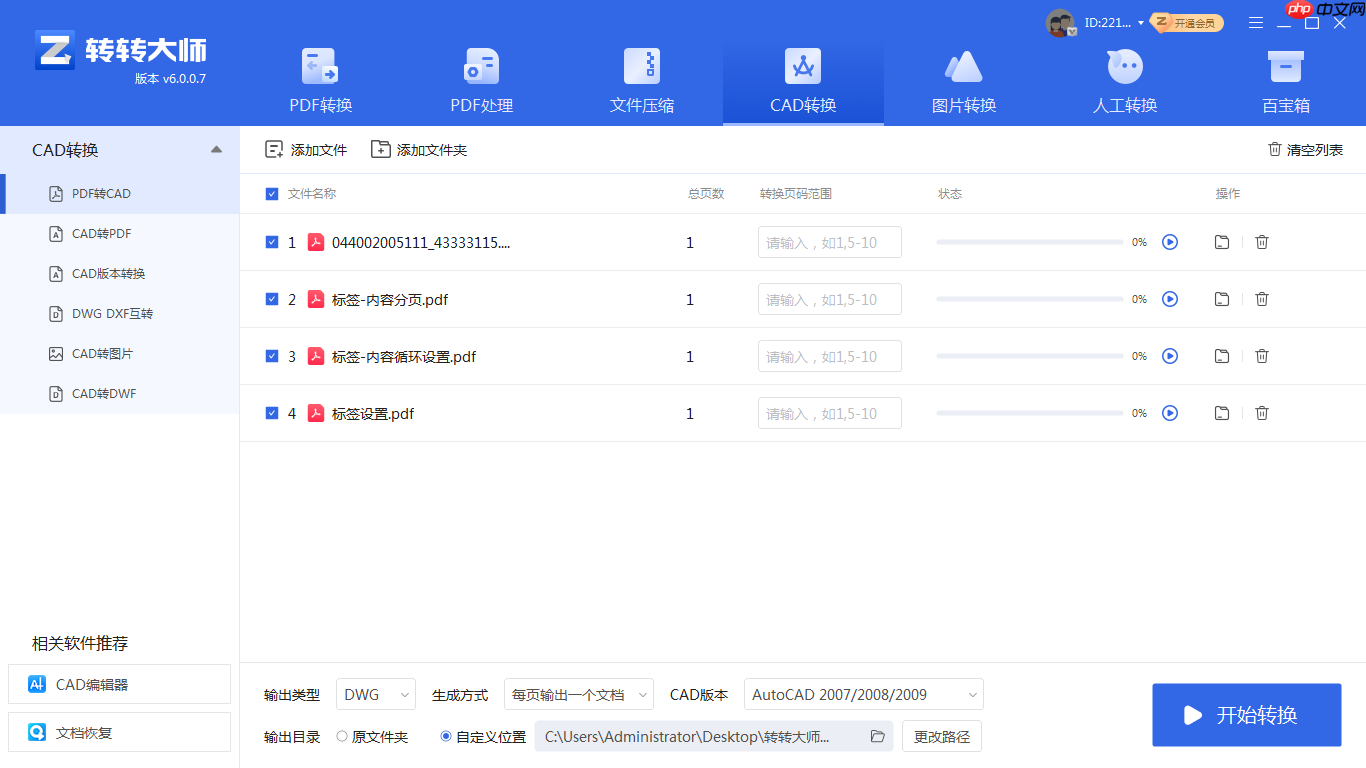
3、支持自定义参数设置(如目标格式、CAD版本、图层映射规则等);若需批量处理多个文件,还可点击“添加文件夹”,一次性导入整批PDF文档。
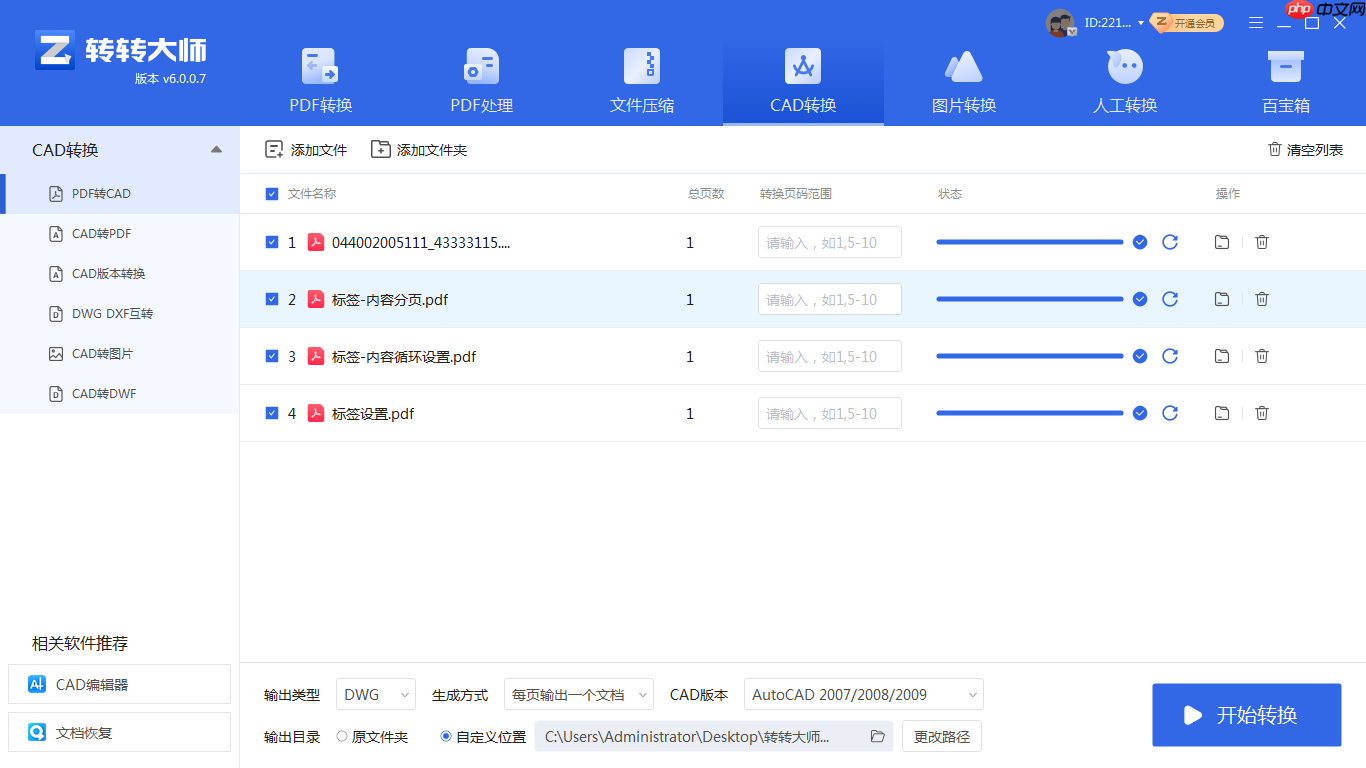
4、点击“开始转换”,待进度条完成后,点击“打开文件夹”或“查看文件”,即可在本地查看并验证转换后的CAD图纸。
三、利用PDF编辑器协同CAD软件完成转换
部分高端PDF编辑软件(如Adobe Acrobat Pro、Foxit PhantomPDF等)具备导出为CAD兼容格式的功能,或支持将矢量内容复制粘贴至CAD环境进行再编辑。这种方式适用于对转换质量有一定要求、但PDF结构相对规整的图纸。
操作流程如下:
1、使用支持高级编辑功能的PDF软件打开原始PDF文件;
2、检查PDF是否为矢量图形(非扫描图像),确认图形元素可被选中与提取;
3、通过“导出为”或“另存为”功能,选择输出为DXF或DWG格式(视软件版本而定);
4、若无直接导出选项,可尝试全选图形→复制→切换至AutoCAD或其他CAD平台→使用“Paste as Block”或“Paste Special”方式粘贴,并进一步调整比例、图层与属性。
四、人工矢量化重建(高精度需求适用)
当PDF图纸为扫描件、存在严重失真、或对图元精度、图层逻辑、标注规范有极高要求时,全自动转换可能难以满足实际需要。此时,推荐采用人工矢量化方式——即在CAD软件中对照PDF底图,逐项绘制、重构全部几何元素。
具体操作建议:
1、在AutoCAD或类似平台中新建图纸,根据原PDF设定合适的绘图单位、比例尺及图层结构;
2、插入PDF作为外部参照(Attach PDF Underlay)或截图作为背景图(Image Attach),用于精准对齐;
3、使用直线、圆弧、多段线、块等绘图命令,按图索骥完成矢量建模;同步设置线型、颜色、线宽及文字样式,确保符合行业制图标准;
4、完成绘制后保存为DWG/DXF格式,并可随时进行修改、标注、出图等后续操作。
总结














