


pdf凭借其跨平台兼容性与内容保真度,已成为文档共享与传输的主流格式;然而,原生pdf并不支持直接编辑,这给合同修订、数据提取及版式优化带来了显著障碍。将pdf高效转换为可编辑的word文档,因此成为日常办公中的高频需求。那么,pdf如何转word?本文系统梳理了在线工具、专业软件、免费本地方案、ocr识别技术以及移动端操作等5大类实用方法,全面适配不同使用环境与具体需求。
一、在线转换工具(免安装、响应快,适合临时处理小体积文件)
推荐工具:PHP中文网在线PDF转Word工具
操作步骤如下:
1、访问在线转换平台:https://www.pdf.cn/
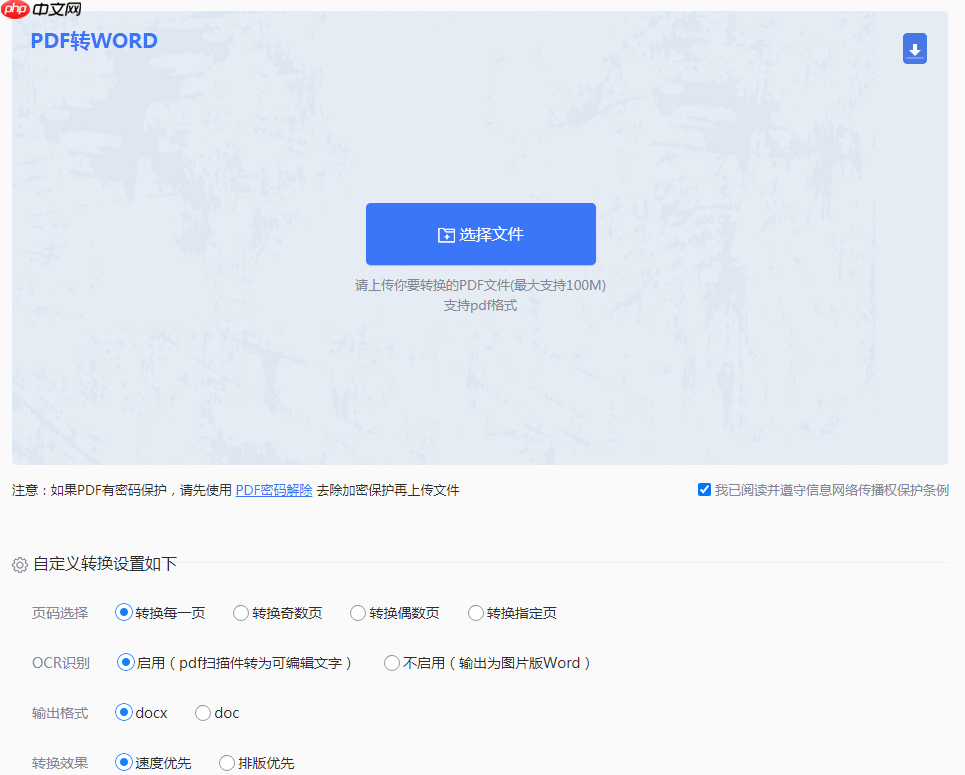
2、该平台界面直观清晰,用户只需点击“选择文件”上传目标PDF,随后可根据需要配置基础转换选项;如无特殊要求,保持默认设置即可。
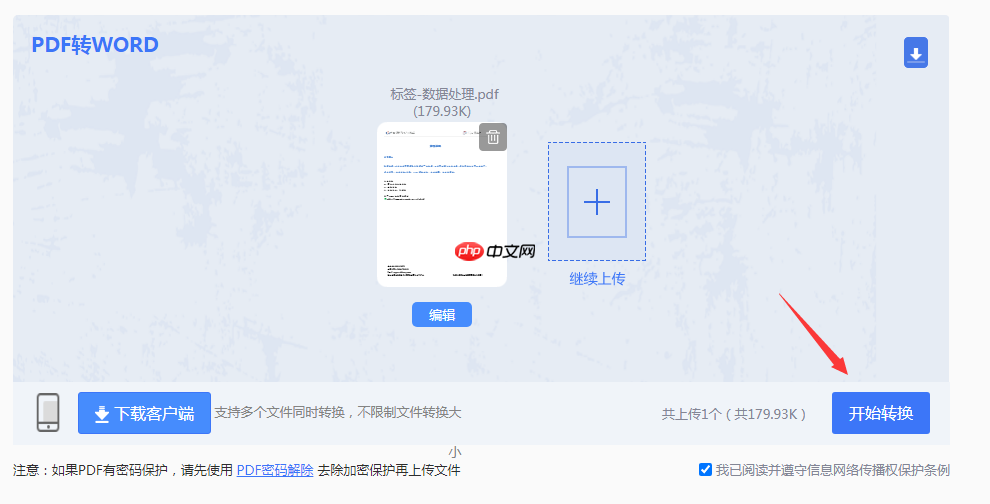
3、点击“开始转换”,稍作等待,系统将自动完成格式解析与内容迁移。
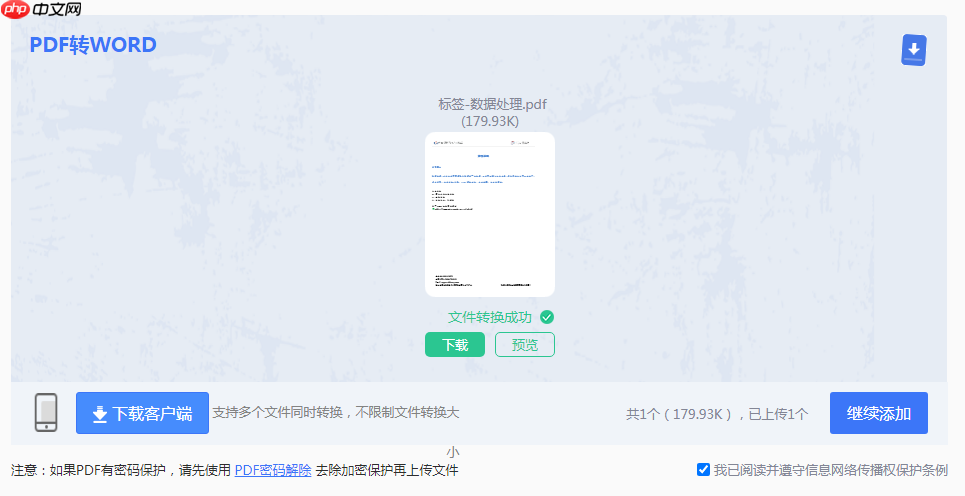
4、转换成功后,一键点击“立即下载”,即可获取转换后的Word文档。整个过程简洁流畅,零学习成本。
二、专业软件转换(高还原度,适配复杂结构与扫描件)适用于企业级用户、高频转换场景,或需处理加密PDF、图像型PDF等特殊文档。
方法1:Adobe Acrobat Pro DC(商业授权)
优势:作为PDF标准制定方出品,能精准保留原始字体、表格结构、图文位置及超链接。
操作流程:
1、在Acrobat中打开待转换PDF,点击右侧工具栏中的“导出PDF”。
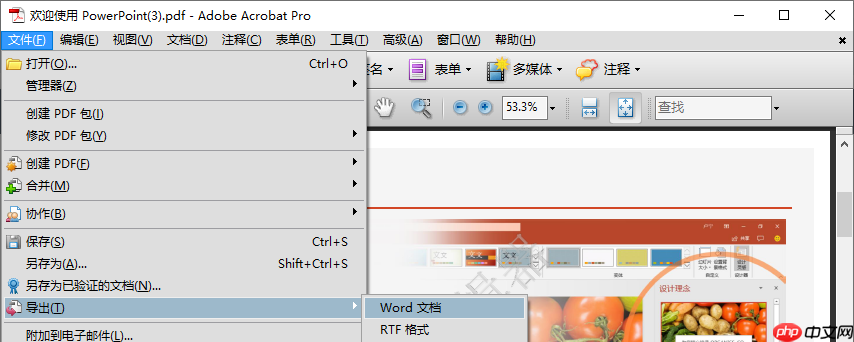
2、在导出类型中选择“Microsoft Word”,再点击“导出”。
3、设定保存路径,并指定输出格式为.docx或.doc。
方法2:WPS Office(基础功能免费,高级功能需会员)
优势:国产办公套件,对中文排版支持优异,内置PDF处理引擎稳定可靠。
操作流程:
1、用WPS打开PDF文件,顶部菜单栏选择“PDF转Office”。
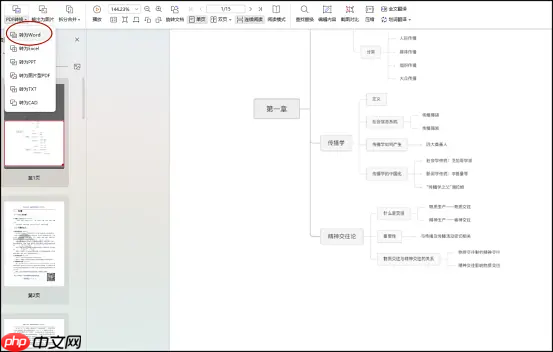
2、在弹出面板中选择“PDF转Word”,点击“开始转换”。

安全的随机密码生成器。支持自定义长度、字符类型(大写/小写字母、数字、特殊符号),排除相似字符,批量生成。纯 Python 标准库,无需 API 密钥。
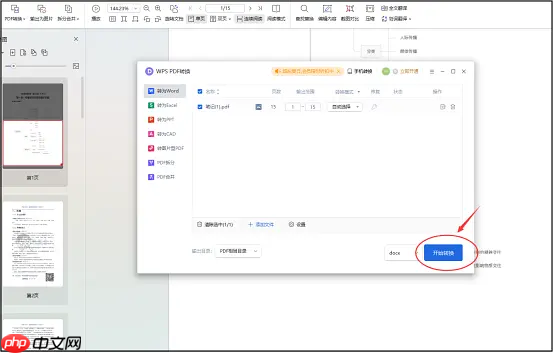
3、登录WPS账号后即可下载结果(免费版导出文件含水印)。
三、免费本地工具(离线运行,保障数据隐私)适用于对信息安全敏感、或需批量重复转换的用户。
- LibreOffice(完全开源,零费用)
操作步骤:
1、下载并安装LibreOffice,启动后点击“文件”→“打开”,导入PDF文件。
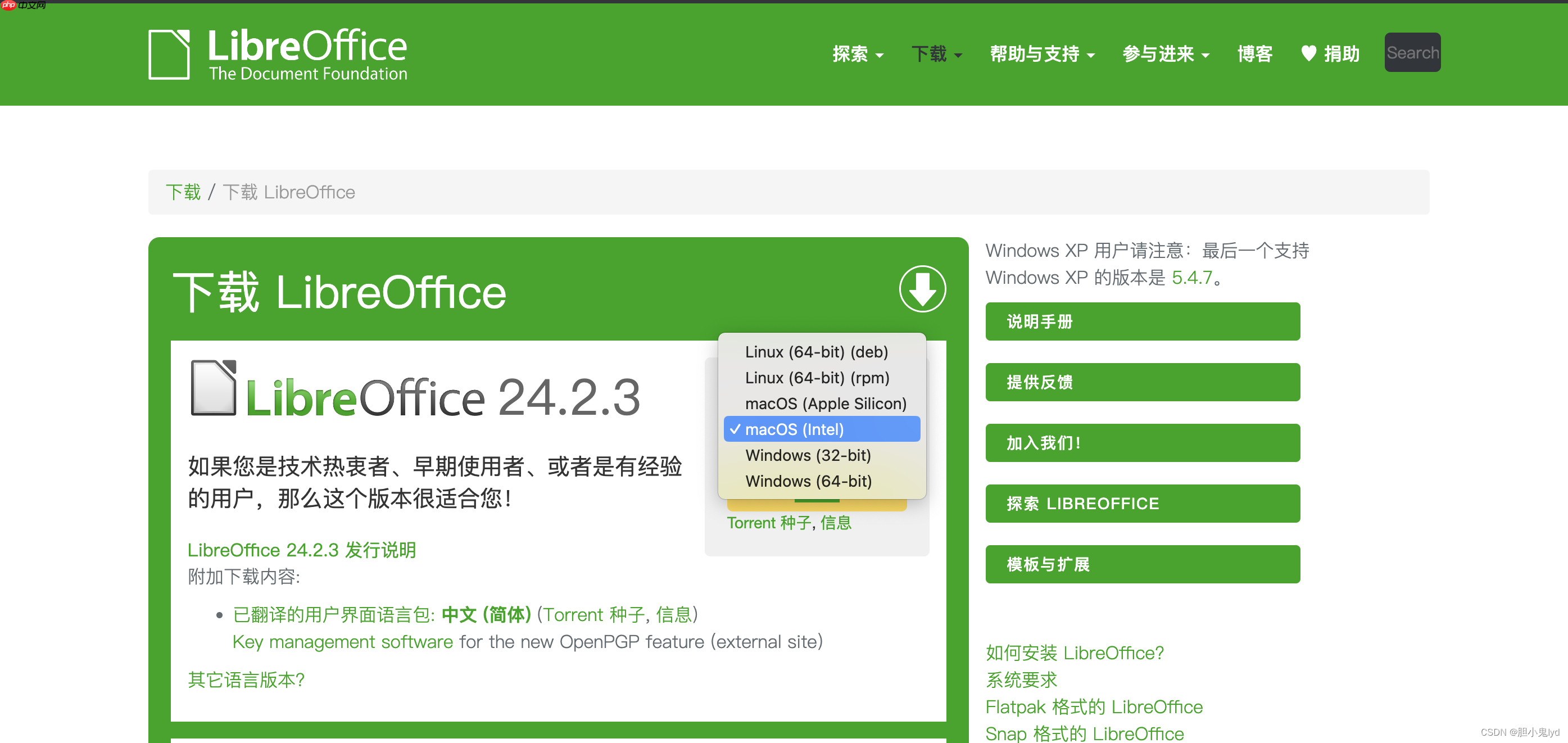
2、软件将调用内置PDF解析模块,自动生成可编辑文本内容。
3、通过“文件”→“另存为”,选择.docx格式保存;部分复杂布局可能需人工微调。
- Microsoft Word 直接打开(Office 2013及以上版本支持)
适用前提:系统已安装正版Office且PDF非扫描图像型。
操作步骤:
1、右键PDF文件,选择“打开方式”→“Word”。

2、等待Word完成内部转换,确认提示后即可进入编辑状态(注意:表格与图片可能出现位置偏移)。
四、OCR识别转换(专攻扫描件与图片型PDF)当PDF由纸质文档扫描或手机拍摄生成时,本质是图像集合,必须借助OCR技术提取文字信息。
推荐工具:Google Docs(依托Google Drive生态)
操作流程:
1、登录Google Drive,上传扫描版PDF文件。
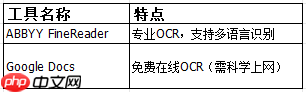
2、右键该文件,选择“打开方式”→“Google 文档”。
3、系统将自动执行OCR识别,并生成一份包含识别文字与原始扫描图层的可编辑文档,支持导出为.docx。
五、手机端转换(满足移动办公即时需求)
- WPS Office App(安卓/iOS双平台)
操作步骤:
- 打开App,进入“工具”页面,选择“PDF转Word”;
- 从本地或云盘选取文件,启动转换;
- 免费用户需观看简短广告以解锁下载权限。
- Adobe Scan + Acrobat App(组合方案)
操作步骤:
- 使用Adobe Scan拍摄纸质文档或导入已有扫描件;
- 同步至Acrobat App后,在文件详情页点击“导出为”→“Word”。
注意事项及常见问题解答
Q:转换后格式混乱怎么办?
A:优先选用Adobe Acrobat或WPS会员版提升结构识别精度;也可在Word中启用“布局”选项卡下的“自动调整表格”功能进行快速修复。
Q:文字显示为乱码或方块?
A:多因原PDF嵌入了未授权字体所致,建议更换其他转换工具尝试,或手动安装对应字体文件。
Q:加密PDF无法转换?
A:需先输入正确密码解除文档保护(仅限合法持有者操作)。
Q:超大PDF文件转换失败?
A:可借助PDF分割工具(如PDFsam Basic)将其拆分为多个子文件,分批处理后再合并。
总结















