


在 word 文档排版中,合理控制段落缩进能让内容层次更清晰、阅读体验更专业。无论是撰写报告、论文还是日常文档,掌握缩进调整技巧都能提升效率。本文介绍四种实用方法,从可视化拖拽到精确数值设置,帮你快速完成段落缩进调整。
第一步:使用标尺拖拽调整缩进
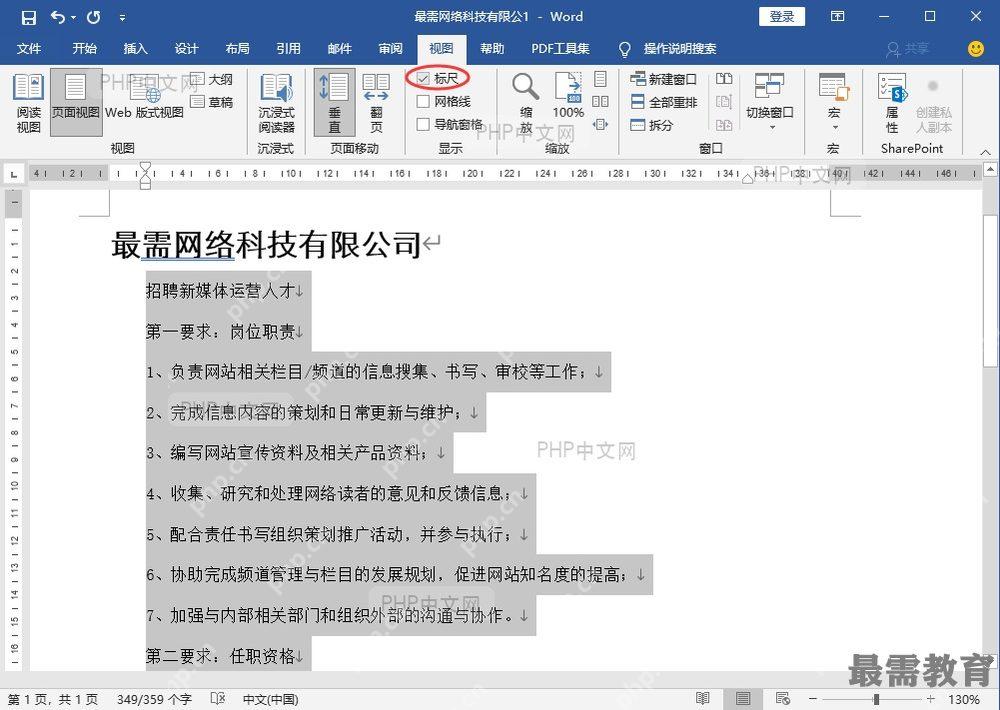
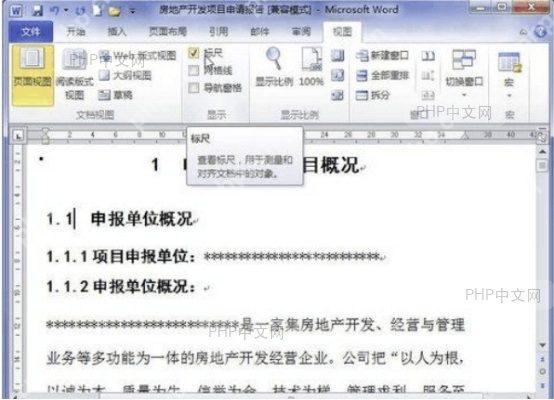
标尺是 Word 中直观的缩进控制工具。首先确保标尺已显示:点击「视图」选项卡,在「显示」组中勾选「标尺」。此时文档顶部会出现水平标尺,标尺左侧有三个三角标记:上方的倒三角控制首行缩进,下方的正三角控制悬挂缩进,底部的小矩形控制整个段落的左缩进。
将光标置于目标段落,按住标尺上的左缩进矩形标记向右拖动,整个段落会同步右移实现缩进增加;向左拖动则减少缩进。拖动过程中标尺会显示具体数值,方便精准控制。
第二步:通过段落对话框设置精确缩进值
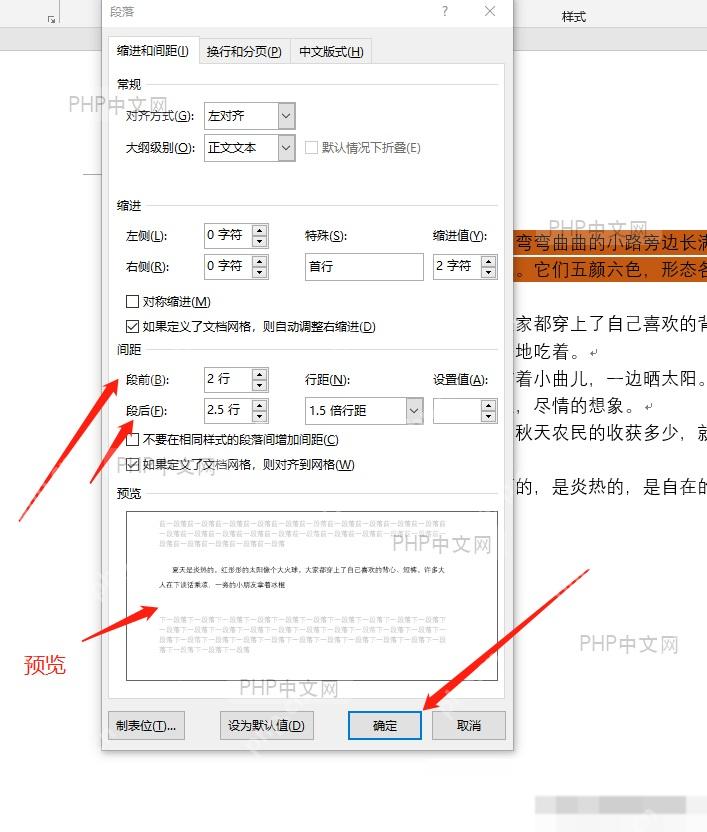
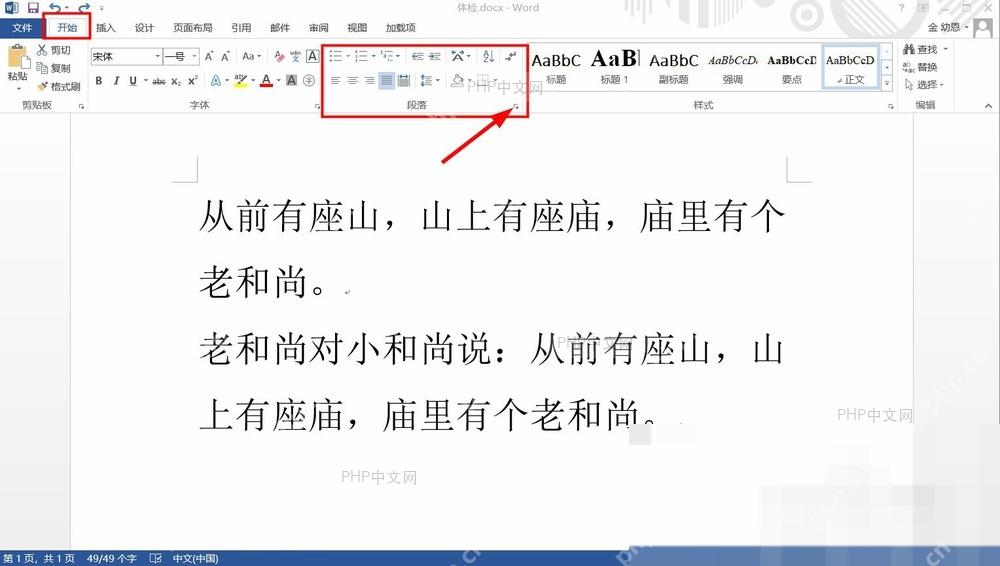
当需要精确控制缩进距离时,段落对话框是最可靠的方式。选中目标段落,右键点击选择「段落」,或在「开始」选项卡的「段落」组中点击右下角的扩展按钮,打开段落设置对话框。
在「缩进和间距」选项卡中,「缩进」区域提供三项设置:左侧缩进、右侧缩进和特殊格式。左侧/右侧缩进输入具体数值(如 2 字符、1.5 厘米)可整体调整段落边界;特殊格式下拉菜单选择「首行缩进」或「悬挂缩进」,并在右侧输入框设置缩进量,实现专业排版效果。
第三步:使用快捷键快速调整缩进
键盘操作能大幅提升编辑效率。选中需要调整的段落,按下 Ctrl+M 组合键,段落会立即向右增加一个默认缩进单位(通常为 2 字符);若需减少缩进,使用 Ctrl+Shift+M 组合键即可。

安全的随机密码生成器。支持自定义长度、字符类型(大写/小写字母、数字、特殊符号),排除相似字符,批量生成。纯 Python 标准库,无需 API 密钥。
此方法适合快速调整多级列表或嵌套段落的缩进层级,连续按快捷键可逐级调整。注意快捷键仅对选中段落生效,未选中时则作用于光标所在段落。
第四步:通过功能区按钮调整缩进
功能区按钮提供鼠标友好的缩进控制。在「开始」选项卡的「段落」组中,找到两个带箭头的图标按钮:右侧箭头为「增加缩进」,左侧箭头为「减少缩进」。
选中目标段落后,点击「增加缩进」按钮,段落整体右移;点击「减少缩进」则左移恢复。按钮操作与快捷键 Ctrl+M/Ctrl+Shift+M 效果一致,适合不熟悉快捷键的用户。多次点击可逐级调整缩进层级。
掌握这四种缩进调整方法后,可根据场景灵活选择:标尺拖拽适合快速可视化调整,段落对话框用于精确数值控制,快捷键提升编辑效率,功能区按钮则兼顾直观与易用。合理运用缩进能让文档结构更清晰,专业度显著提升。














