








不少使用 camtasia 9 制作微课与短视频的内容创作者,都渴望为静态文字赋予鲜活的动态表现力——既能增强画面表现张力,又能精准引导观众视线。然而,许多初学者常因操作路径不清晰而无从下手。今天我们就为大家梳理一套简洁高效、即学即用的文字动效设置方法,步骤直观、逻辑清晰,新手也能轻松掌握。
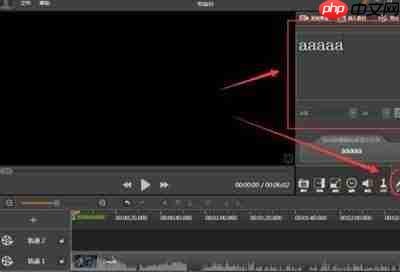
第一步:创建基础文字图层
启动 Camtasia 9 后,将已完成剪辑的视频素材导入时间轴。接着,在界面左侧工具栏中定位「注释」模块,该区域预置了标题、副标题、说明文本等多种常用文字模板。选择适合当前场景的样式,直接拖拽至时间轴顶部轨道即可生成文字图层。双击预览窗口可输入自定义内容,并支持实时调整字体、字号、颜色及位置,快速完成文字基础排版。
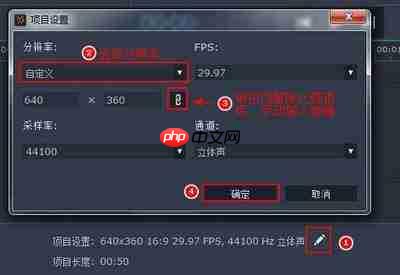
第二步:一键应用内置动画效果
Camtasia 9 内置丰富且易用的动画预设,是新手快速上手的首选方案:选中时间轴中的目标文字片段,切换至顶部菜单栏的「动画」选项卡。系统已将动效科学划分为三类——「进入」、「退出」与「强调」。其中,“淡入”“弹入”等进入效果适用于正文开场;“淡出”“飞出”等退出效果适配收尾过渡;而“脉冲”“缩放”等强调类动效,则专为关键词或核心信息设计。选定所需动效后,直接将其拖拽至对应文字片段上,效果即时生效。若需调节节奏,只需拖动时间轴上动效标记条两端,即可自由伸缩持续时间,灵活匹配视频整体韵律。
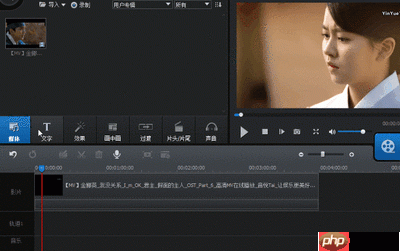
第三步:进阶定制——关键帧动画制作
当预设效果无法满足创意需求时,可启用关键帧实现高度个性化的动态控制:先选中文字对象,在预览窗口上方开启「动画模式」。将时间线滑块移至起始帧,设定初始参数(如位置、缩放比例、透明度),点击各参数旁的菱形图标添加首个关键帧;再将滑块移至结束帧,修改相应参数值,系统将自动插入第二个关键帧,并在两者之间生成平滑插值动画。例如制作片尾滚动字幕,只需将起始帧文字置于画面下方可视区外,结束帧移至上方区外,即可实现流畅垂直滚动,操作自由、效果可控。
需要提醒的是:文字动效并非越多越好。避免全篇堆砌复杂动画,以免干扰信息接收。常规解说字幕建议采用简洁的淡入/淡出;仅对核心概念、数据或结论性语句启用强调类动效,方能在提升视觉品质的同时,确保内容传达清晰有力。Camtasia 9 的文字动画功能门槛极低,稍加实践即可产出专业、自然的动态呈现效果。(全文约668字)























