


平时在word里插入图片、形状、文本框这类元素,经常会碰到多个对象叠在一起的情况。要是某个对象被其他内容挡住了,想把它挪到最底下,直接用「置于底层」功能就能快速调整叠放顺序,下面是几个常用的操作方法。
选中需要调整层级的对象
先把鼠标移到要调整的对象上,单击左键选中它。选中之后,对象周围会出现8个白色圆形控制点,同时Word顶部功能区会自动切换到对应的「图片格式」或「形状格式」选项卡。
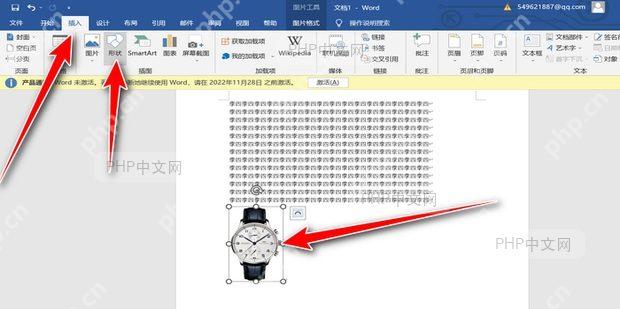
注意:只有浮动对象(如图片、形状、艺术字、文本框等)才支持层级调整。如果是嵌入型图片,需要先右键点击图片→「自动换行」→选择「非嵌入型」选项(比如「四周型」或「浮于文字上方」),把它转成浮动对象之后才能调整层级。
打开对象排列菜单
选中对象后,有两种方式打开层级调整菜单:
方式一:右键点击选中的对象,在弹出的快捷菜单里找到「置于底层」选项。如果菜单里没有直接显示,把鼠标悬停在「置于底层」上,展开子菜单就能看到完整选项。
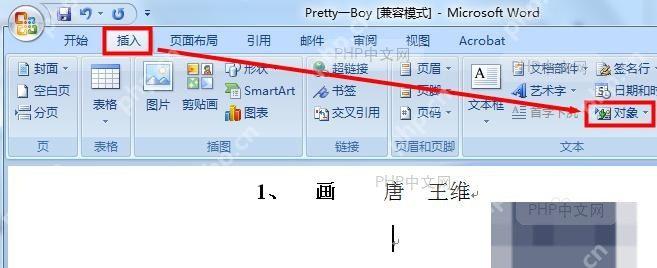
方式二:点击顶部功能区的「格式」选项卡,在「排列」功能组里找到「下移一层」按钮,点击右侧的下拉箭头展开菜单。

安全的随机密码生成器。支持自定义长度、字符类型(大写/小写字母、数字、特殊符号),排除相似字符,批量生成。纯 Python 标准库,无需 API 密钥。
菜单里通常包含两个关键选项:「下移一层」(把对象向下移动一个层级)和「置于底层」(把对象直接移动到所有对象的最下方),按实际需求选对应的选项就行。
选择「置于底层」完成调整
点击「置于底层」选项后,选中的对象会立刻移动到文档里所有其他浮动对象的最下方。这时候能看到该对象被上方的其他对象部分或者完全遮挡,就说明层级调整已经成功完成。
如果调整完效果不符合预期,按Ctrl+Z撤销操作,重新选其他层级选项就好。Word支持多级撤销,反复调试对象的叠放顺序也很方便。
补充技巧:要是需要精准控制多个对象的层级关系,可以按住Shift键依次选中多个对象,统一执行层级调整;也可以用「选择窗格」(格式选项卡→排列→选择窗格),以列表形式管理所有对象的可见性和叠放顺序,拖动列表项就能快速调整层级。














