


写论文、报告或者书稿的时候,经常要把文中提到的书名、文章名统一加粗,用来突出重点。要是手动一个个改格式,不仅慢还很容易漏。其实不用这么麻烦,用word自带的「查找替换」功能搭配通配符,就能一次性把所有带《》的书名批量加粗,不用挨个操作。
第1步:打开目标文档确认书名格式
先打开需要处理的Word文档,快速浏览一遍,确认文中所有书名都是用中文书名号《》标注的。这是用通配符批量处理的前提,如果书名的标注格式不统一,比如有的混用双引号,有的用英文<>,得先把所有书名的格式统一了再继续操作。
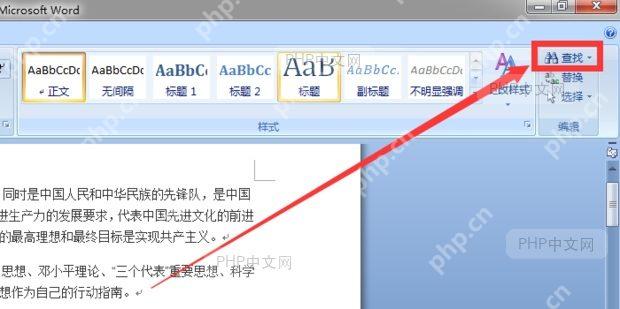
第2步:打开查找和替换对话框
按下键盘快捷键Ctrl+H就能直接调出窗口,也可以点顶部「开始」选项卡,找到「编辑」分组里的「替换」按钮打开,这是执行批量格式替换的核心入口。
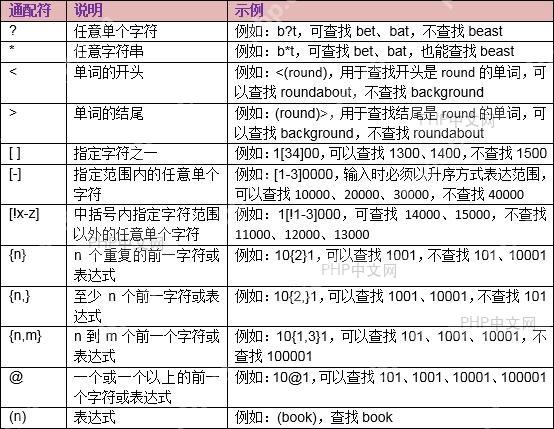
第3步:启用通配符模式
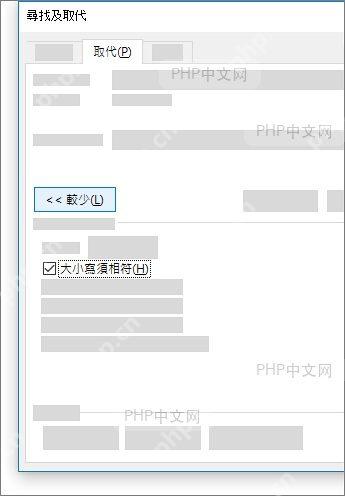
在查找和替换对话框左下角点击「更多」按钮展开高级选项,在「搜索选项」区域勾选「使用通配符」复选框。开启后,查找内容框就支持用*、?、[]这类通配符做模糊匹配,这也是批量自动识别书名的关键设置。

安全的随机密码生成器。支持自定义长度、字符类型(大写/小写字母、数字、特殊符号),排除相似字符,批量生成。纯 Python 标准库,无需 API 密钥。
第4步:输入通配符表达式匹配书名
在「查找内容」输入框中输入通配符表达式《*》。其中*可以匹配任意数量的任意字符,所以《*》能匹配所有以《开头、》结尾的文本内容。如果担心匹配到嵌套书名号,也可以用更精确的表达式《[!》]@》,专门匹配《开头、》结尾、中间不含其他》的文本。
第5步:设置替换内容并应用加粗格式
在「替换为」输入框中输入^&,这是Word的特殊代码,作用是保留查找到的原文内容不做改动。接着点击对话框下方的「格式」按钮,选择「字体」,在弹出的字体对话框里勾选「字形」区域的「加粗」选项,点「确定」返回就行。这样替换的时候既不会改原文内容,还能自动给匹配到的内容套上加粗格式。
第6步:执行全部替换并验证效果
确认所有设置都没问题后,点击「全部替换」按钮。Word跑完会弹出提示框,显示一共完成了多少处替换,点「确定」关掉提示。滚动文档检查,所有《书名》格式的文本都已经自动加粗,普通文本完全不受影响。如果效果不符合预期,立刻按Ctrl+Z撤销操作,调整通配符表达式再重新运行即可。
走完这6步,就能高效完成文档里所有书名的批量加粗处理。这个方法也能适配其他场景,比如批量给引号里的内容、特定关键词统一设置格式,只要调整对应的通配符表达式就能灵活使用。











