


wps office 自带日历和待办功能,不用额外装软件就能高效管理个人日程、工作任务。内置的日程模块支持快速创建会议、提醒、重复事件,所有内容还能多端同步查看,下面一步步说具体操作方法。
第一步:打开WPS并进入日历功能
启动WPS客户端之后,在首页左侧导航栏或者顶部功能区找「日历」入口。要是首页没直接显示,点进「更多应用」或者「我的」页面就能找到日历模块,点一下这个入口就会加载出日历视图界面。
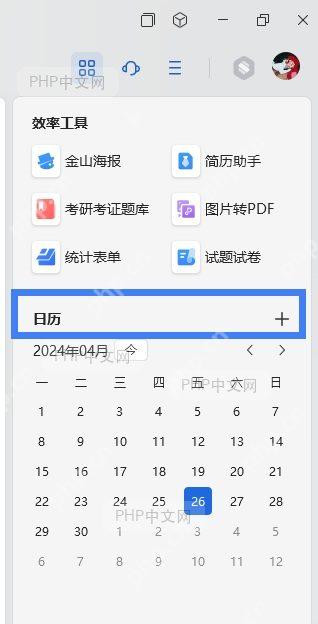
第二步:创建新日程
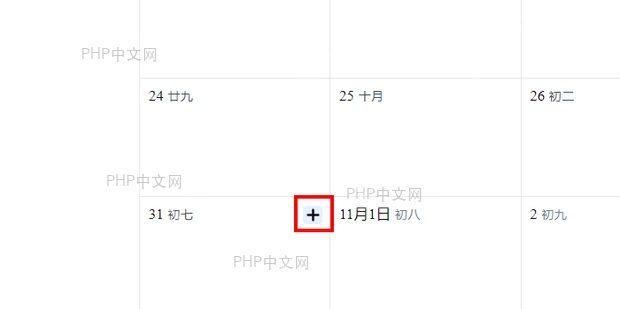
进入日历界面后,在右上角或者底部操作栏找到带「+」号的「新建日程」按钮。点一下按钮,屏幕中间就会弹出日程创建表单,包含标题、时间、提醒等必填和可选字段。
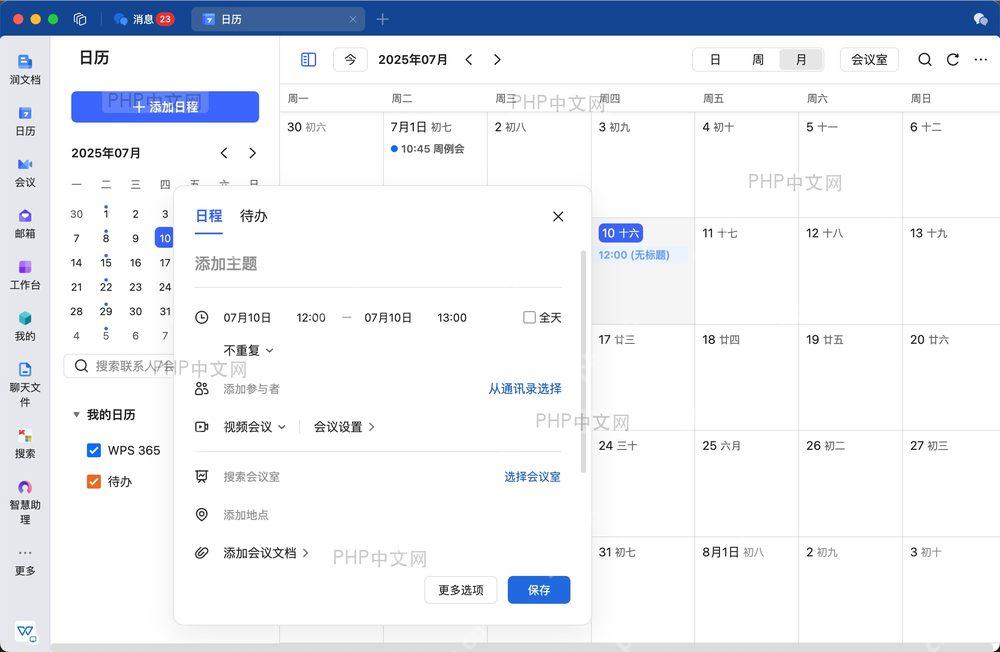
第三步:填写日程基本信息
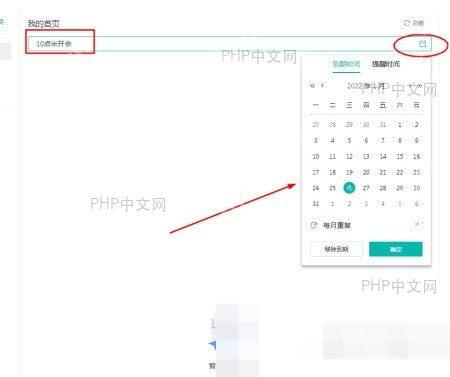
在日程表单里,先在标题栏输入事件名称,比如「项目评审会」。接着用日期选择器定好事件的日期,再用时间选择器设好开始和结束时间。要设置重复事件的话,点「重复」选项,可以选每天、每周、每月,也能自定义重复规则。
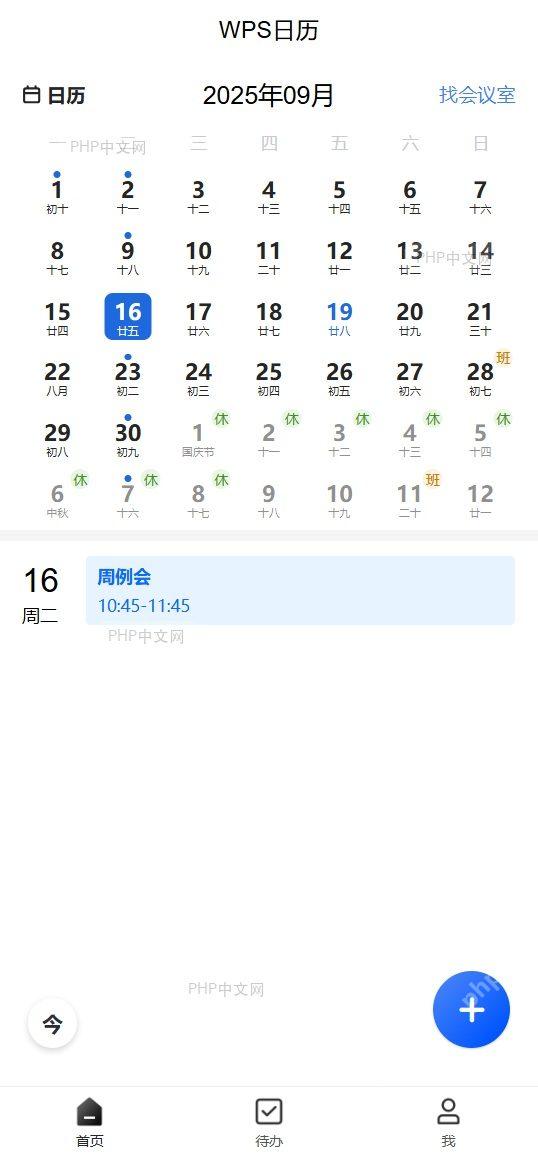
第四步:设置提醒方式
在表单里找到「提醒」设置区域,点下拉菜单选好要提前多久收到通知,比如提前10分钟、1小时、1天都可以。部分版本支持自定义提醒时间,还能添加多个提醒。设置完成后,系统会在指定时间弹窗口或者发推送通知你。
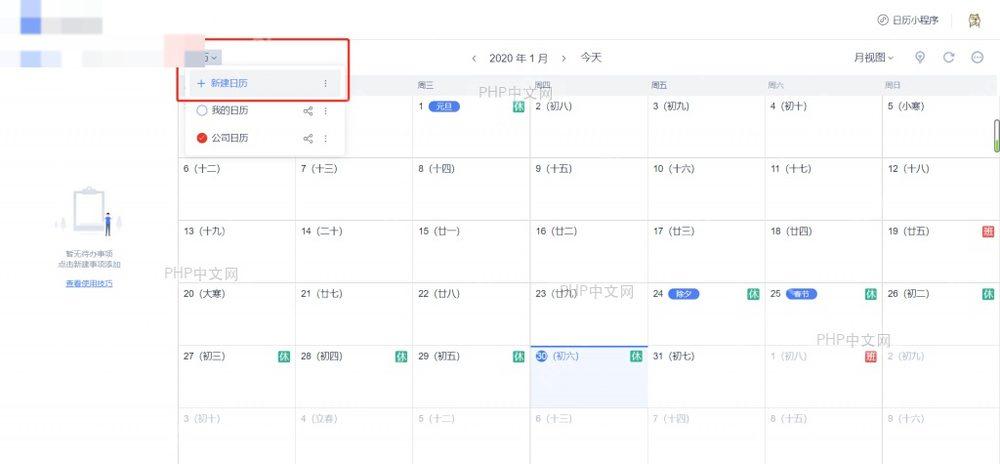
第五步:添加日程详情和分类
在描述文本框里可以写日程的详细说明,比如会议议程、需要准备的材料之类的。如果是线下会议,直接在「地点」字段填好会议室号或者具体地址就行。通过「分类」标签可以把日程归到工作、个人、学习等不同类别,之后筛选查看也更方便。部分版本还支持添加附件或者关联WPS文档。

{"answer":"协助 macOS 用户准备、转换、导出及排查 Word、PDF、Markdown、PowerPoint 和 Excel 文件,确保 WPS Office 工作流程可靠。"}
第六步:保存并查看日程
所有信息填完核对无误,点表单底部的「保存」或者「完成」按钮。系统会自动返回日历视图,刚建好的日程会以色块形式显示在对应日期的时间轴上。不管是月视图、周视图还是日视图都能看到这个日程,点一下色块就能快速预览详情。
第七步:创建待办任务(可选)
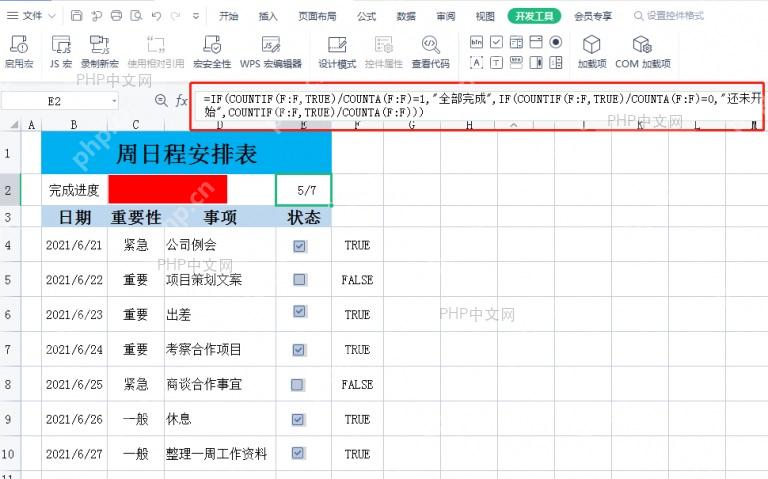
WPS的待办功能可以独立用,也能和日程关联起来。在日历界面切换到「待办」标签,或者直接从首页进入「待办」模块就行。点「新建待办」,输入任务内容,设置好截止时间、优先级(高/中/低),还能关联对应的日程事件。待办任务会以列表形式展示,做完直接打勾就能标记完成状态。
第八步:管理已创建的日程和待办
在日历视图里,点任意已经建好的日程色块,会弹出操作菜单,支持编辑内容、删除事件、复制日程或者调整重复规则。对待办任务,直接在列表里打勾就能标记完成,已完成的项会自动归档或者变灰显示。长按待办任务还能调整排序,或者补设提醒。
按上面的步骤操作,就能在WPS里快速建好、管理好日程和待办事项。记得定期同步WPS账号,保证多端数据一致,避免漏掉重要安排。













