


编辑wps思维导图的时候,给不同层级的分支连线设置不同粗细,能强化视觉层次,重点内容一眼就能看到。下面几步就能快速调好连线宽度,操作一点都不复杂,轻松完成个性化美化。
第一步:选中需要调整的连线
打开WPS思维导图文件,把鼠标移到目标分支的连线上,点一下左键就能选中这条线。选中后连线会高亮,周围还会出现控制点,说明当前处于可编辑状态。要是需要批量调整多条连线,按住Ctrl键逐个点击选中,也可以直接拖动鼠标框选整片区域。
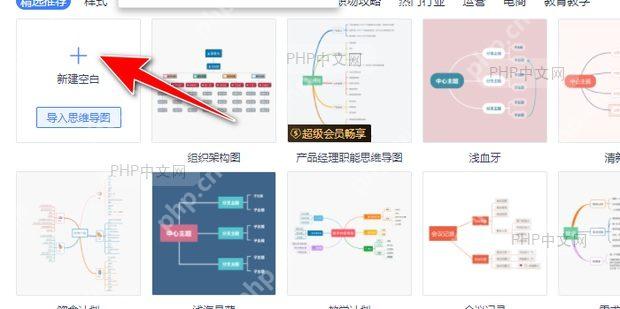
第二步:打开线条样式设置面板
选中连线后,有两种方式进入样式设置:一是右键点击连线,在弹出的菜单里选择「设置形状格式」或「线条」选项;二是看顶部功能区,切换到「开始」或「设计」选项卡,找到「线条样式」「形状轮廓」这类按钮点击。两种操作都能打开线条属性设置面板。
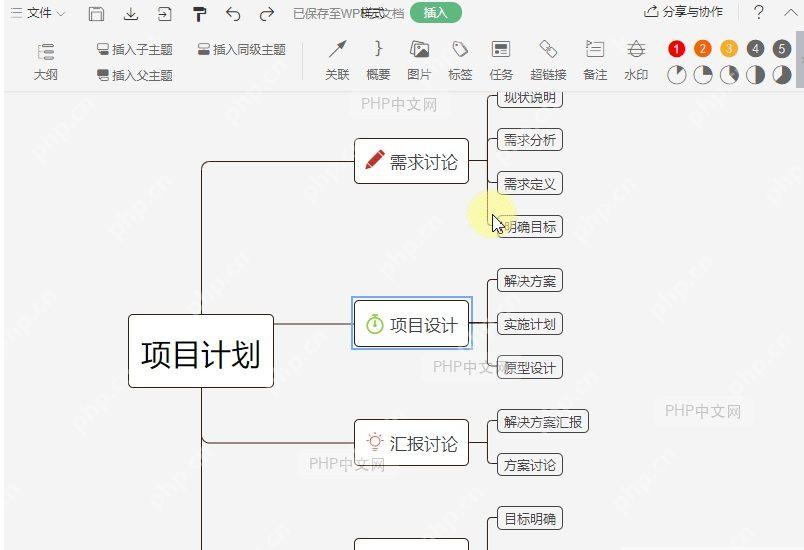
第三步:调整连线粗细参数
在打开的格式设置面板中,找到「线条」或「线型」分类,定位到「粗细」「宽度」或「磅值」控件。可以拖动滑块调整,也可以直接输入数值,比如1.5磅、3磅、6磅等,数值越大连线越粗。建议根据分支层级设置差异化宽度,主分支可使用3-4.5磅,子分支使用1-2.25磅,整体视觉会更平衡。

WPS macOS Helper
下载
{"answer":"协助 macOS 用户准备、转换、导出及排查 Word、PDF、Markdown、PowerPoint 和 Excel 文件,确保 WPS Office 工作流程可靠。"}
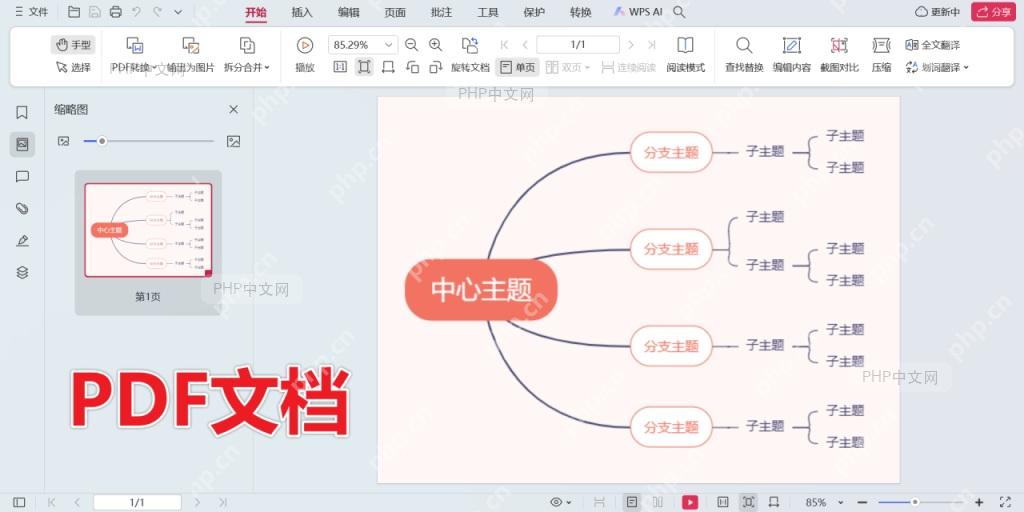
第四步:确认修改并查看效果
设置完成后关掉面板,回到思维导图编辑界面就能看到连线宽度已经按设定值更新。如果效果不符合预期,重新选中连线微调数值就行。调整的时候建议多留意整体布局,避免个别连线过粗导致页面拥挤。所有连线都调整完,记得保存文件,防止修改的内容丢失。
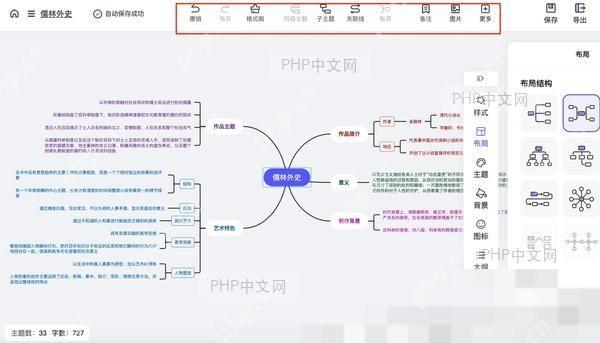
按这四步操作,你就能灵活控制WPS思维导图里任意连线的粗细,快速实现专业级的视觉分层效果。掌握这个技巧后,还可以搭配线条颜色、虚线样式等属性,进一步定制专属的思维导图风格。
















