


word里的分栏排版能做出报刊杂志那样的专业效果,很适合用来做新闻稿、宣传册或者学术论文,用好了能快速给文档增加清晰的视觉层次。
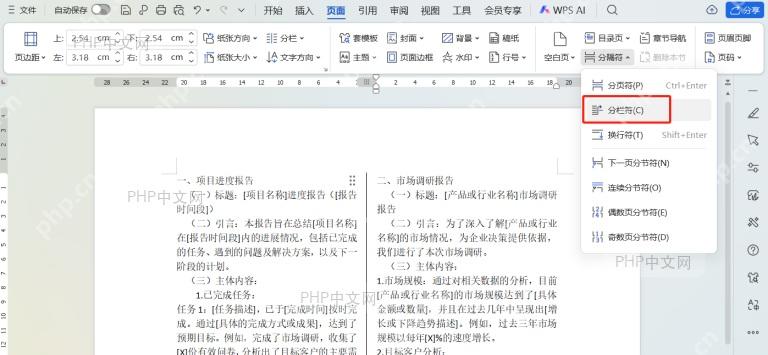
第一步:打开文档并选中内容
启动Microsoft Word,打开需要排版的文档。用鼠标从要分栏的文字开头拖到末尾,选中对应的段落。要是想给整篇文档都分栏,直接按Ctrl+A全选就行。选中的内容会高亮显示,确认范围没错再往下走。
第二步:进入布局选项卡
看Word顶部的功能区,找到并点击「布局」选项卡,部分老版本这里显示的是「页面布局」,页面方向、页边距、分栏这类排版相关的设置都集中在这个选项卡里。点完就能看到页面设置的相关工具组。
第三步:点击分栏功能
在布局选项卡的「页面设置」区域,找到「分栏」按钮点一下,会弹出下拉菜单,里面列好了常用的分栏预设样式,包括一栏、两栏、三栏,还有偏左、偏右这类不对称布局,是快速套用标准分栏方案的入口。
第四步:选择分栏样式
跟着你的文档需求,直接在下拉菜单里点选需要的预设样式就行。比如做双栏新闻稿就选「两栏」,做三栏简报就选「三栏」。要是自带的预设满足不了要求,点菜单底部的「更多分栏」选项,就能进入高级设置界面调整细节。

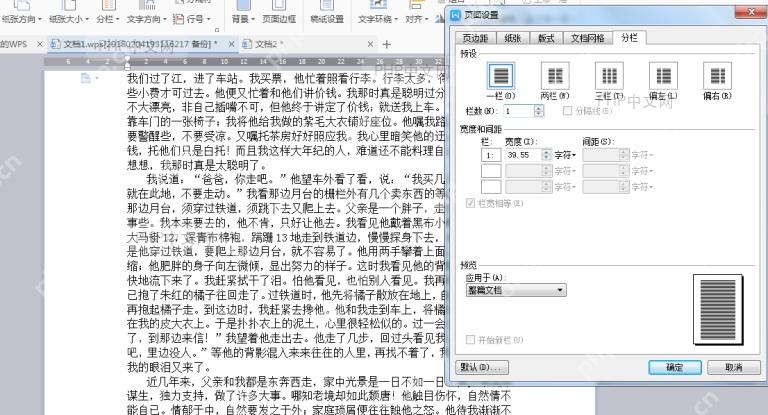
第五步:自定义分栏参数
在分栏对话框里,直接通过「栏数」输入框设定你需要的具体栏数。勾选「栏宽相等」,所有栏的宽度就会保持一致,取消勾选之后就能分别设置每一栏的宽度和间距。想要视觉上更清晰区分内容,勾选「分隔线」选项,就会在栏之间加一条竖线。所有参数调整完点「确定」,设置立刻就会应用到之前选中的文本上。
第六步:查看分栏效果
回到文档编辑区域,你选中的文本会马上按照设定重新排版,两栏或者三栏内容并排显示,栏间距均匀,之前勾选了分隔线的话中间也会出现对应竖线。这时候可以滚动页面检查整体效果,不满意的话重复上面的步骤修改参数就行。确认没问题按Ctrl+S保存文档,分栏排版就完成了。
分栏功能很适合优化长文档的版面,合理使用能明显提升阅读体验。注意分栏之前一定要先选中目标内容,避免误操作改到其他不需要分栏的段落。要是有复杂排版需求,还可以搭配分节符,给文档不同的区域设置不一样的分栏规则。














