


平时用金山文档手机版,经常要给同事、合作伙伴分享整个文件夹,不用开电脑,在app里就能直接完成权限配置、生成链接、发给对方,几步就搞定,下面是完整的操作流程。
第一步:打开金山文档并定位文件夹
打开金山文档APP,登录账号后进入「我的文件」或「最近」页面。在文件列表里找到你要分享的文件夹,确认名称和存放位置都没错。如果存的文件太多翻不到,直接点顶部搜索栏输入关键词,就能快速定位。
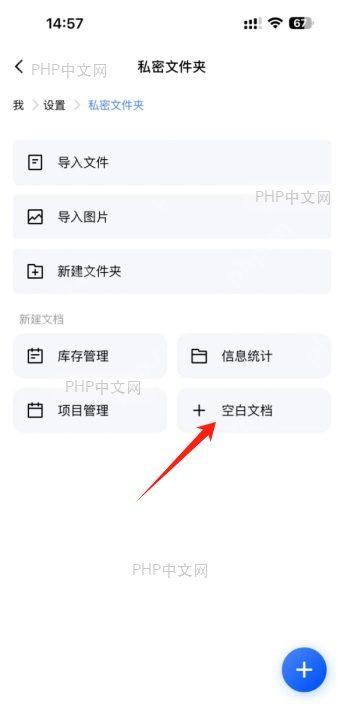
提示:确保要分享的文件夹已经同步到云端,存在本地还没上传的文件没法直接分享。
第二步:打开文件夹操作菜单
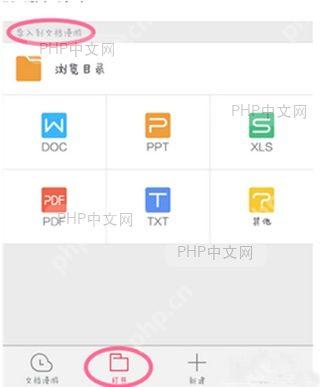
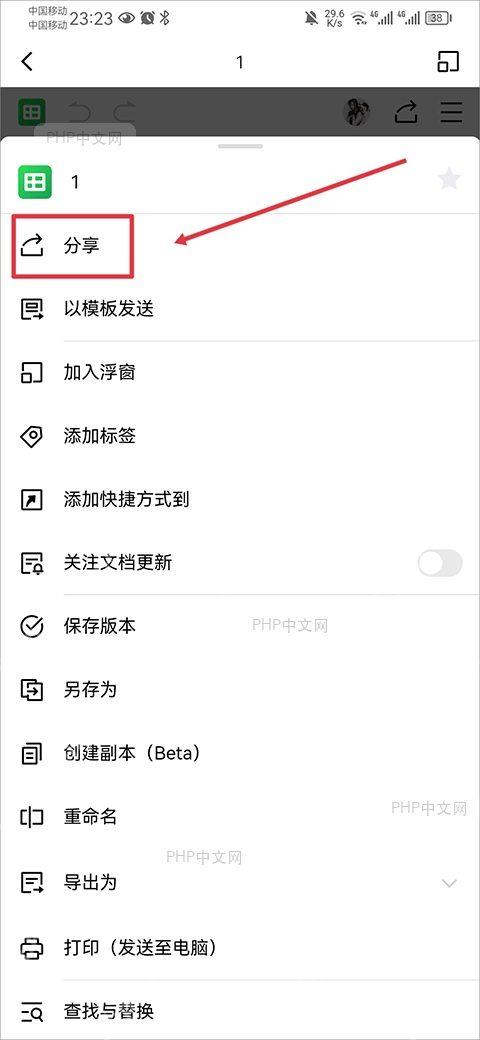
回到文件夹列表页,长按目标文件夹大概1秒,也可以点文件夹右侧的「⋮」更多按钮,弹出的操作菜单里有「分享」「重命名」「移动」「删除」等选项,找到并点击「分享」或者部分版本显示的「共享」入口就行。
第三步:设置分享权限
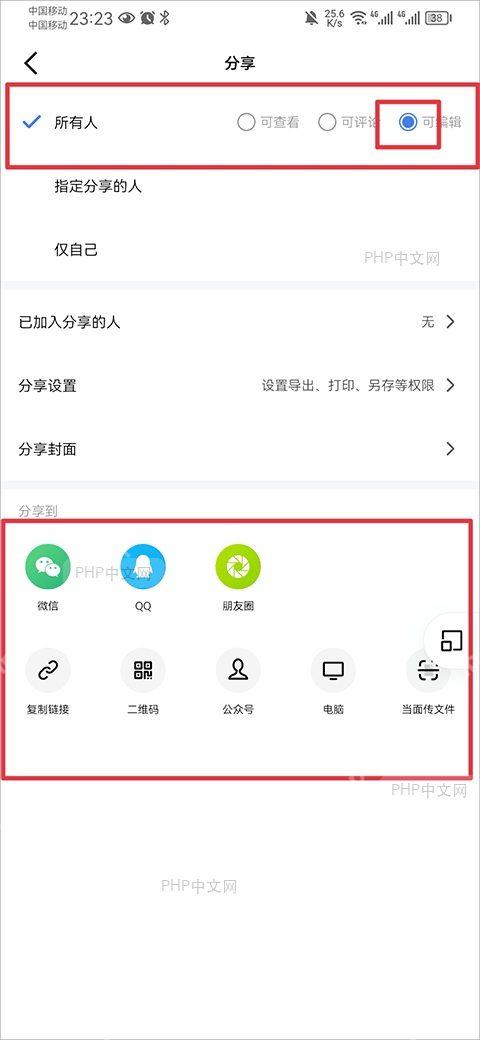
进入分享设置页面后,先选分享范围:选「任何人获得链接可访问」适合公开协作场景,选「仅受邀成员可访问」适合内部团队使用。接着配置权限类型:选「仅查看」可以防止内容被随意修改,选「可编辑」允许协作者直接更新文档,选「可上传」适合收集资料的场景。部分版本还支持设置链接有效期、访问密码等高级选项,按需开启即可。
注意:如果文件夹里存了敏感信息,建议开启密码保护,同时设置较短的链接有效期,降低内容泄露的风险。
第四步:生成并发送分享链接
权限配置完之后,点击「生成链接」或「确认分享」按钮,系统会自动生成专属的分享链接。页面上有「复制链接」按钮,也可以直接点微信、QQ、钉钉等渠道的图标,唤起对应APP直接发邀请。复制完链接粘贴到聊天窗口或者邮件正文里,分发就完成了。
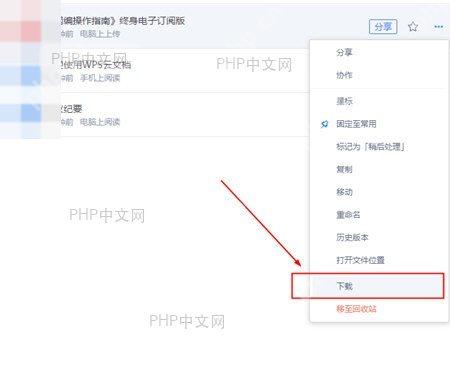
小技巧:通过微信发送的时候,建议顺带加一句简短说明,告诉对方这个文件夹的用途和协作要求。
第五步:管理已分享的文件夹
分享成功后,随时可以进到文件夹详情页,点击「分享管理」或「成员管理」查看当前所有能访问的成员列表。在这个页面可以修改单个成员的权限、移除特定用户,也能一键取消整个分享链接。要是需要调整全局权限,重新进入分享设置页修改,新配置会自动生效。
走完上面五步,就能在金山文档手机端轻松完成文件夹分享,全程不用电脑辅助,权限控制也很精细,特别适合移动办公场景下的快速协作需求。要是遇到分享失败或者权限异常的问题,先检查下网络连接,或者尝试退出账号重新登录后再操作就行。















