


第一步:选中需要调整叠放顺序的形状
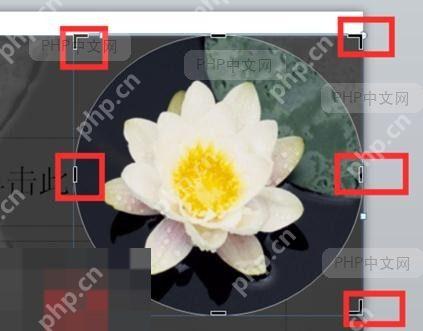
在幻灯片编辑区域,用鼠标左键点击你要调整叠放顺序的形状对象就行。选中后形状周围会显示白色控制点,代表这个对象已经处于可操作的激活状态。如果好几个形状完全重叠在一起,没法直接点选,你可以先按住ctrl键逐个单击选择,也可以等下用选择窗格功能做精确选取。
成品ppt在线生成,百种模板可供选择☜☜☜☜☜点击使用;
第二步:打开格式选项卡或右键菜单
选中形状后,PowerPoint顶部功能区会自动显示「形状格式」或者直接叫「格式」的选项卡,点击这个选项卡就能进入形状编辑工具集。还有更快捷的方式,直接在选中的形状上点击鼠标右键,弹出的上下文菜单里也有排列顺序的相关命令。两个入口都能实现叠放顺序调整,你平时用哪个顺手就选哪个。
第三步:使用置于顶层/底层命令
在「格式」选项卡的「排列」功能组里,找到「置于顶层」和「置于底层」按钮。点击「置于顶层」,选中的形状就会移动到所有重叠对象的最上方,完全显示不会被任何元素遮挡;点击「置于底层」,这个形状就会被移到最下层,可能会被其他对象覆盖。右键菜单里也提供一模一样的「置于顶层/底层」选项,功能完全一致。
第四步:使用上移一层/下移一层微调顺序
当幻灯片里有三个甚至更多重叠对象的时候,很多时候不需要直接把元素放到最顶或者最底,只想微调形状的相对位置。这时候用「上移一层」命令,选中的形状只会向上移动一个层级,只越过紧挨着它的上一层对象;「下移一层」就是向下移动一个层级。多执行几次这两个命令,就能精细控制每个形状在叠放序列里的具体位置,做出复杂的层次效果。

第五步:使用选择窗格精确管理叠放顺序
如果你的幻灯片里有大量重叠对象,情况比较复杂,推荐打开「选择窗格」做可视化的层级管理。在「格式」选项卡里点击「选择窗格」,或者按Ctrl+Shift+F10快捷键就能调出这个面板。选择窗格会以列表形式展示当前幻灯片的所有对象,列表顶部的对象就是显示在最上层的。直接拖动列表里的对象名称,就能实时调整叠放顺序,操作直观效率也高。
第六步:预览并确认调整效果
叠放顺序调整完之后,先在普通编辑视图下检查一遍,看看各形状的显示效果是不是符合预期。拿不准的话可以按F5键进入幻灯片放映模式,站在观众的视角确认最终呈现效果。如果发现还有形状被意外遮挡,或者层级关系不对,返回编辑状态重复前面的步骤微调就行,直到达到你想要的理想视觉层次。
做完上面六步,你就能系统掌握PowerPoint里形状叠放顺序的所有调整方法。不管是简单的两层重叠,还是复杂的多对象层次布局,都能通过格式选项卡、右键菜单或者选择窗格灵活控制。平时做PPT的时候可以多练多用选择窗格,用熟之后能大幅提升复杂幻灯片的编辑效率。












