


在word里插入支持多行输入的文本框,能灵活调整排版、突出重点内容,也能划出一块独立的文本区域,下面6步就能走完整个操作流程。
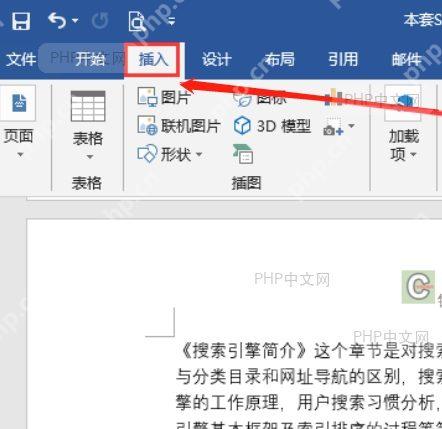
第一步:打开Word并定位插入位置
启动Microsoft Word,打开需要编辑的文档,也可以直接新建空白文档。用鼠标点一下文档里你想要插入文本框的位置,这个位置就是文本框的起始锚点,看到光标在编辑区域里闪烁,就说明已经准备好插入新元素了。
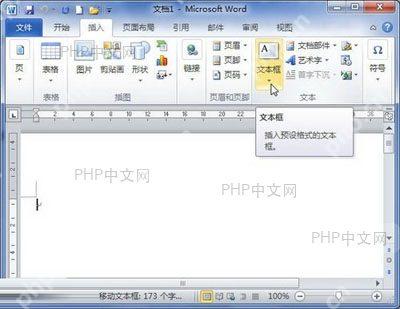
第二步:点击插入选项卡找到文本框功能
看Word顶部的功能区,点击「插入」选项卡切到插入工具面板,在功能区右侧的「文本」功能组里找到「文本框」按钮点一下,就会展开下拉菜单,能看到多种预设文本框样式和绘制选项。
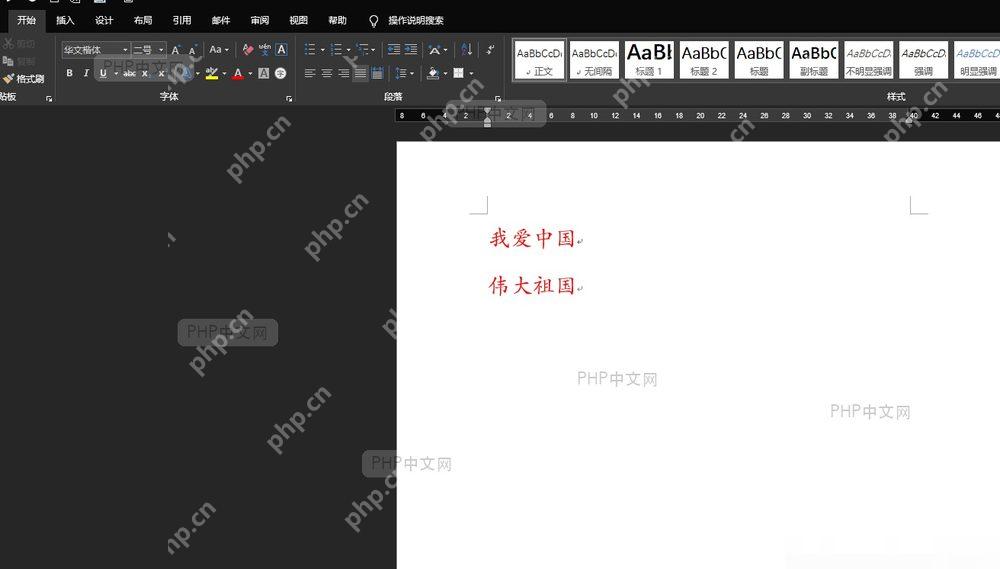
第三步:选择绘制文本框或预设样式
下拉菜单里,要是你想自定义文本框的大小和位置,选「绘制文本框」就能进入手动绘制模式;想快速出效果,直接点菜单里任意一个预设文本框模板就行。这篇教程以自定义绘制文本框为例,点击「绘制文本框」后鼠标指针会变成十字形状。
第四步:拖动鼠标绘制文本框区域
鼠标变成十字光标之后,在文档编辑区域按住鼠标左键不放,沿对角线方向拖动就能拉出一块矩形区域。拖动过程中会显示虚线边框,实时预览文本框的最终大小和位置,松开鼠标左键,文本框就创建完成,自动激活输入状态。

第五步:在文本框内输入多行文字
文本框刚创建好,光标就会自动定位在框内,直接输入文字内容就行。输入过程中按Enter键就能换行,轻松实现多行文字排版。文本框支持自动换行和手动换行混用,你可以根据内容需要自由调整段落结构。输完之后点一下文本框外部的空白处,或者按Esc键就能退出编辑模式。
第六步:调整文本框格式美化排版
选中文本框之后,顶部功能区会自动显示「形状格式」选项卡,在这里你可以调整文本框的边框颜色、线条粗细、填充背景色、阴影效果等视觉属性,还能设置文字方向、内部边距和自动调整选项,让文本框和文档整体风格协调统一。调整的时候能实时预览效果,确认满意之后保存文档就完成了。
走完上面6步,就能在Word里成功插入并自定义支持多行输入的文本框。文本框是独立的排版容器,随便移动位置、调整大小都可以,很适合用来做标注、引用框、提示信息这类需要突出显示的内容模块。














