


平时办公经常要处理pdf修改需求,很多时候只需要替换其中某几页:比如更新过时的信息、修正写错的内容,或是补进新的资料。学会替换pdf页面的操作,能省不少功夫,下面一步步说怎么用专业pdf编辑工具完成这个操作。
第一步:准备PDF文件和替换素材
先打开PDF编辑软件,导入你要修改的目标文档。同时备好用来替换的新页面素材,可以是单独的PDF文件、扫描图片,也可以是Word转出来的PDF页面。最好提前确认替换素材的页面尺寸、方向和原文档保持一致,避免插进去之后出现排版错乱的问题。
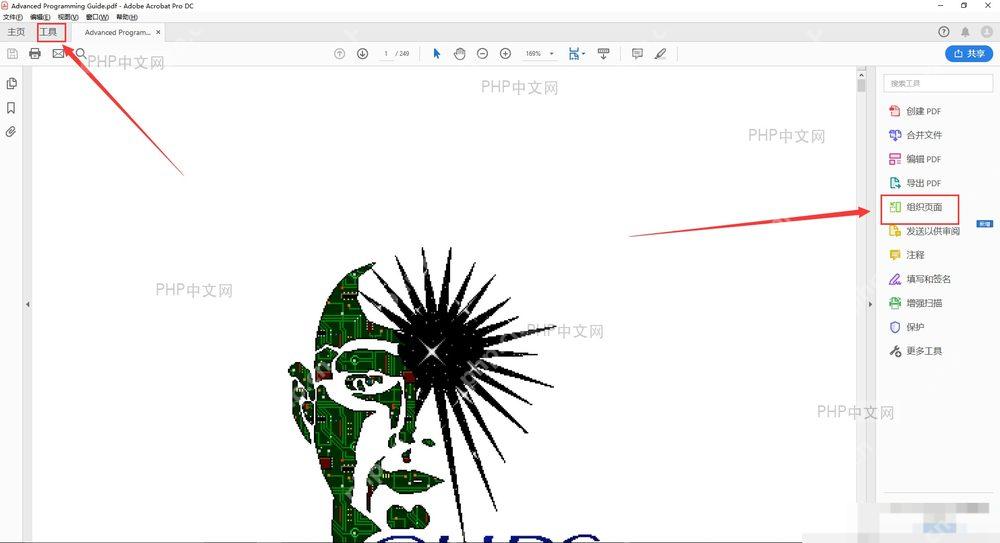
第二步:定位需要替换的页面
点开PDF编辑器的缩略图面板,能看到所有页面的预览。直接滚动预览区或者用页码跳转功能,很快就能找到你要替换的目标页面。点一下选中该页面,周围出现高亮边框就说明进入可操作状态了。要是需要同时替换多页,Windows按住Ctrl键、Mac按住Command键就能批量选中。
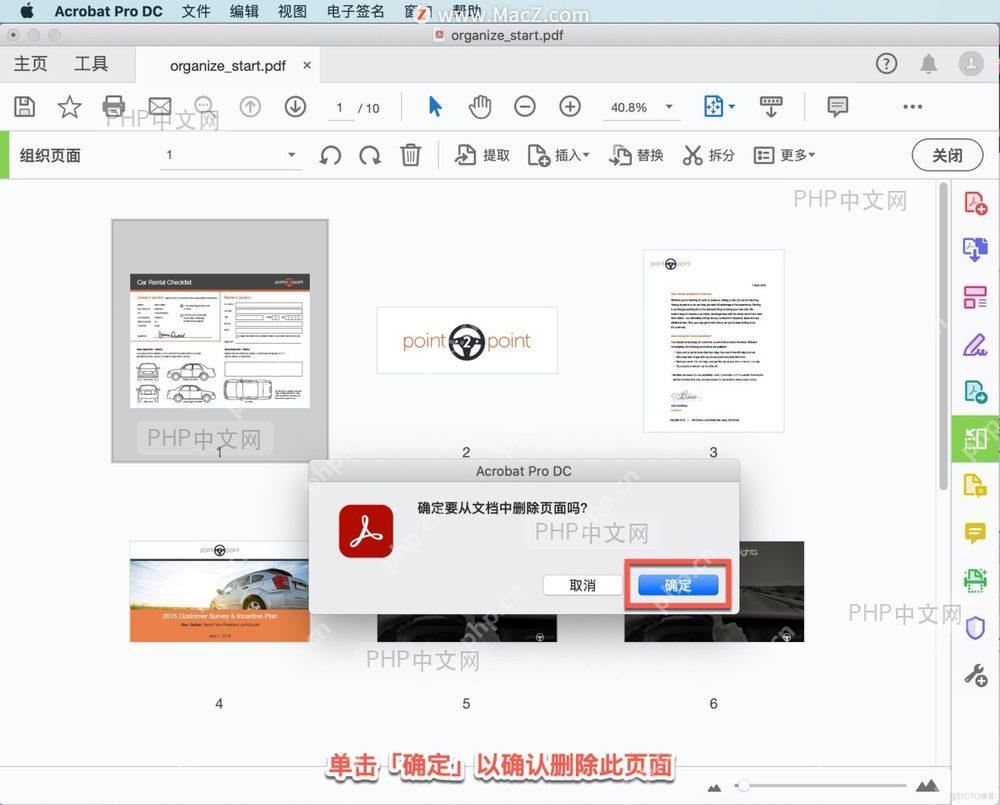
第三步:删除或提取原页面
右键点已经选中的页面,在弹出的菜单里选「删除页面」选项就行,部分软件也支持通过工具栏的「组织页面」功能批量移除页面。执行删除前最好再核对一遍页码范围,避免误删重要内容。怕操作不可逆的话,可以先用「提取页面」功能把原页面备份到新文件里。
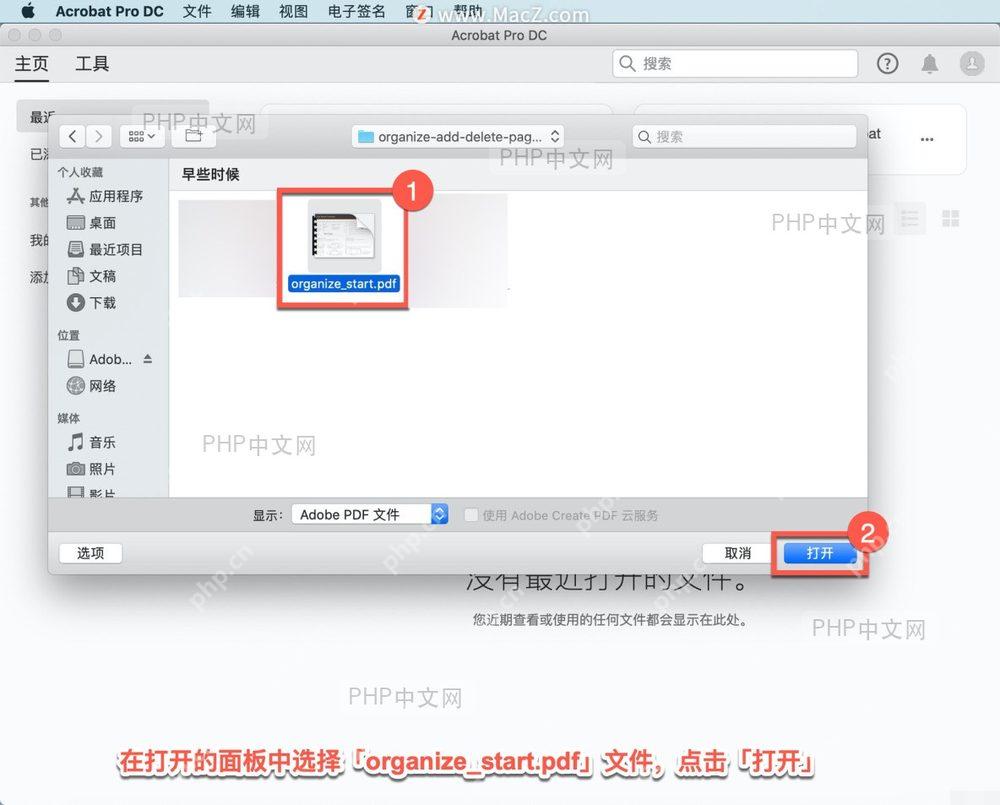
第四步:插入新页面
删掉原页面之后,点击顶部的「插入」菜单,选择「从文件插入页面」。在弹出的文件选择器里,找到之前备好的替换素材PDF文件,设置好插入位置是当前页码之前还是之后,确认页面范围后点确定。新页面会自动添加到文档里,原文档的页面属性和书签结构也不会被打乱。
第五步:调整页面顺序和属性
要是插完发现页面位置不对,直接在缩略图面板里拖拽页面缩略图调整就行,拖动时会出现插入位置的指示线,松开鼠标就能完成重排。如果插入的页面方向、尺寸和其他页不一致,选中页面后用「页面属性」或「裁剪页面」工具统一规格,整份文档的视觉风格就协调了。
第六步:保存替换后的PDF
所有页面替换和调整都做完之后,点击「文件」菜单选「另存为」功能,给新文件改个不一样的名字,避免覆盖原文件,选择PDF格式和合适的压缩级别就可以。如果文档里有敏感信息,还能在保存选项里设置密码保护或者权限限制,最后点保存按钮,就能生成包含新页面内容的完整PDF文件。
按这六步走,你就能轻松完成PDF页面替换操作。正式修改之前建议先备份原文件,改完也检查下替换效果是否符合预期。不同PDF编辑软件的具体界面可能略有差异,但核心流程基本一致,熟练掌握这项技能后,处理文档更新、内容修订这类工作会高效很多。















