


做ppt的时候,经常会遇到需要临时跳过部分页面的情况:比如存了备用的补充内容、有敏感信息,或是给不同受众准备的专属页面。powerpoint自带的「隐藏幻灯片」功能就能实现这个效果,被标记的页面放映时会自动跳过,不用删掉也不用调整原有排序,下面是具体操作步骤。
第一步:打开PPT并进入幻灯片浏览视图
打开你要编辑的PPT文件,界面左侧边栏就能看到所有幻灯片的缩略图,按原有顺序排列。要是觉得缩略图太小不好选,点底部状态栏的「幻灯片浏览」按钮切换到浏览视图,管理多页幻灯片更方便。
成品ppt在线生成,百种模板可供选择☜☜☜☜☜点击使用;
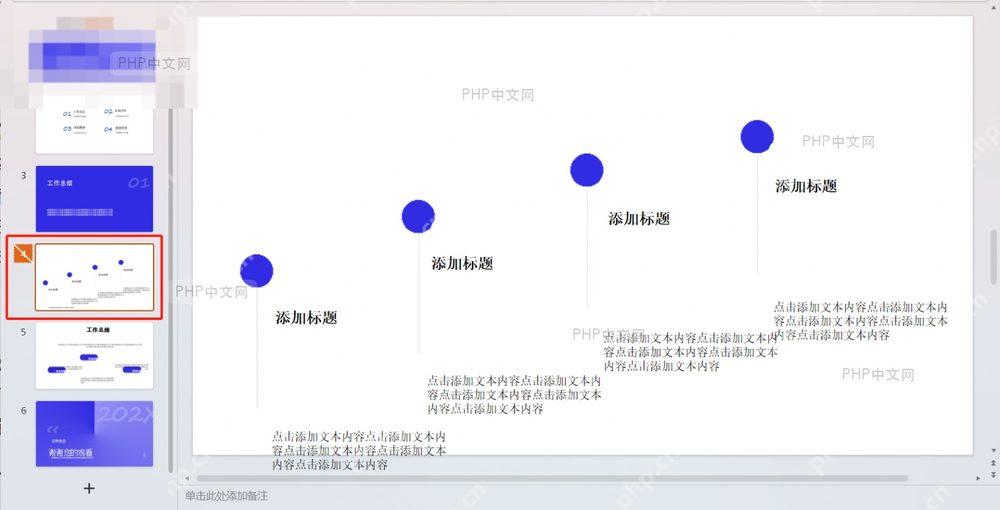
第二步:选中需要隐藏的幻灯片
在幻灯片缩略图列表里,点一下你想临时跳过的幻灯片就行。要隐藏多张不连续的幻灯片,按住Ctrl键挨个单击选中;要隐藏连续的多张幻灯片,先点第一张,再按住Shift键点最后一张,中间所有页面就都选中了。被选中的幻灯片会显示高亮边框,确认处于选中状态即可。
第三步:执行隐藏幻灯片命令
在选中的幻灯片上点击鼠标右键,弹出的右键菜单里找到「隐藏幻灯片」选项点一下,操作立即生效,不需要额外确认。如果你用的是带功能区界面的PowerPoint版本,也可以先选中幻灯片,再点顶部「幻灯片放映」选项卡里的「隐藏幻灯片」按钮,效果完全一样。

第四步:确认隐藏状态标记
隐藏操作完成后,你会看到被隐藏的幻灯片缩略图的编号变了:原本正常的黑色数字会变成带斜线的灰色数字(例如~~5~~),这是PowerPoint的自带视觉提示,说明该幻灯片已经被标记为隐藏状态。这个标记只有在编辑视图里能看到,放映的时候不会显示给观众。
第五步:放映验证隐藏效果
按下F5键,或者点击「幻灯片放映」选项卡中的「从头开始」按钮启动放映,放映过程中PowerPoint会自动跳过所有被标记隐藏的幻灯片。比如第5张幻灯片被隐藏的话,放映时会直接从第4张过渡到第6张,观众完全察觉不到中间有内容被跳过。
第六步:取消隐藏幻灯片(可选)
之后要是需要恢复显示被隐藏的幻灯片,只要在编辑视图里右键点击带斜线编号的幻灯片,再选一次「隐藏幻灯片」选项就能取消隐藏。取消后幻灯片编号会恢复成正常黑色数字,放映时也会重新纳入播放顺序。这个功能支持反复切换,调整演示内容非常灵活。
注意事项:隐藏的幻灯片仍然保存在演示文稿文件中,只是放映时被跳过。如果需要彻底删除页面,请右键选择「删除幻灯片」。隐藏功能适用于PowerPoint 2016/2019/2021 及 Microsoft 365 版本,操作逻辑基本一致。












