


团队协作用金山文档的时候,经常需要查共享文件的修改历史。金山文档自带完整的版本追踪功能,所有协作者的编辑时间、修改内容都能查到,还能一键对比差异,或是直接恢复历史版本,下面是完整的操作步骤。
第一步:打开金山文档并进入共享文件
登录金山文档网页端或者客户端,从「共享空间」「与我共享」列表里找到目标协作文件打开,也可以直接点别人发的分享链接进入。注意你得拥有这个文件的查看或编辑权限,不然没法访问历史记录功能。
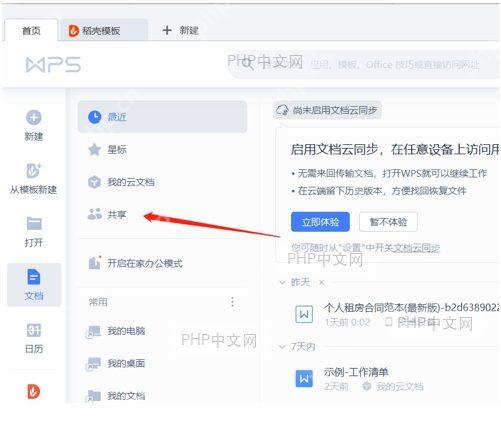
第二步:找到版本历史入口
进到文件编辑界面之后,点右上角的「更多」图标,一般是三个点或者齿轮形状,在下拉菜单里选「历史版本」或者「查看记录」。少数文档类型的入口放在顶部工具栏的「协作」或者「文件」菜单下,找不到的话可以去这两个位置找。
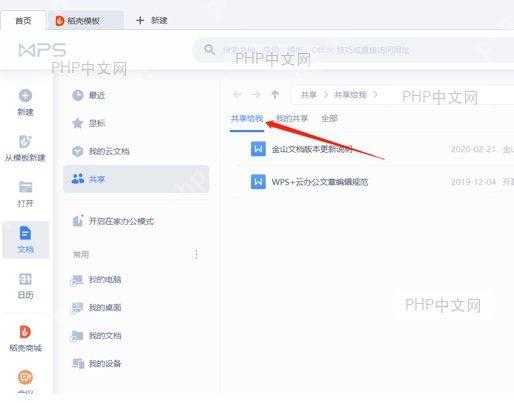
第三步:浏览历史版本列表
点开后页面侧边会弹出历史版本面板,所有记录按时间倒序展示。每条记录都包含编辑者头像、姓名、精确到分钟的时间戳,还有系统自动生成的修改摘要,比如「更新了第 3 段」,点击任意一条记录就能预览对应时刻的文件内容。
第四步:查看具体编辑内容或对比差异
选中某个历史版本后,点「对比」或「查看差异」按钮,界面会用左右分栏或者高亮标记的形式,展示当前版本和所选版本的所有变更:新增内容用绿色背景标出,删除内容用红色删除线标记,连格式调整也会给出明确提示,能快速定位关键修改点。
第五步:恢复版本或导出记录(可选)
如果发现当前内容有误,直接在历史版本面板点击「恢复此版本」,系统就会用选中的旧版本覆盖当前内容,提醒下恢复之前最好先备份现有内容。要是需要留档审计,还可以点「导出记录」生成PDF或Excel格式的编辑日志,也能直接把该历史版本下载到本地保存。
按上面几步操作,就能完整追踪共享文件的协作轨迹,保证团队信息透明、版本可控。建议大家做完重要修改后手动给版本加个备注,后续找关键节点的时候会方便很多。













