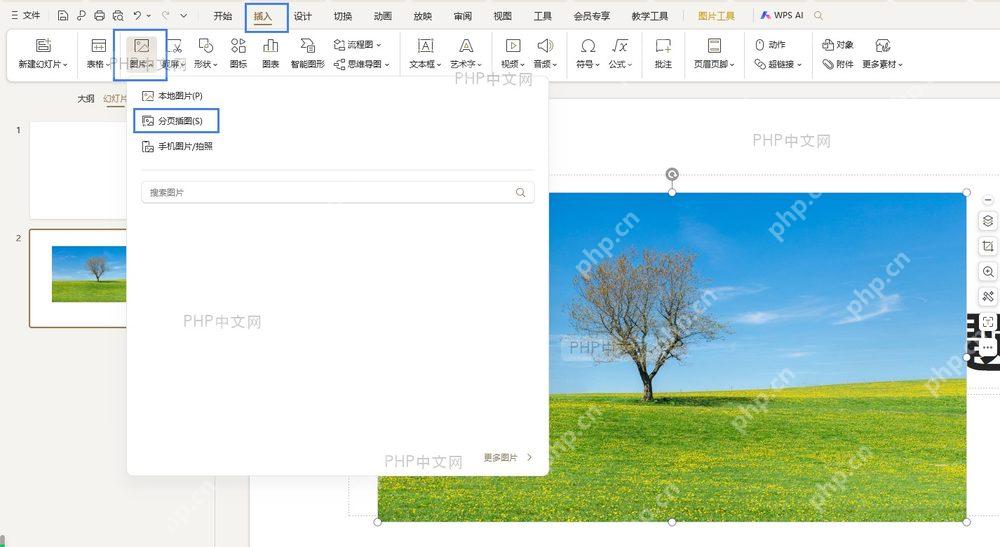
PPT 如何分页插图
做ppt的时候,把一张大图拆分到多页幻灯片展示,做出跨页连续的效果,视觉表达会流畅很多。下面一步步讲具体操作方法。
第一步:打开 PPT 并定位目标页
启动PowerPoint,打开你要编辑的演示文稿。在左侧缩略图栏点击选中要做分页插图的起始幻灯片。如果需要跨多页展示,提前规划好要用到的连续页码范围。
成品ppt在线生成,百种模板可供选择☜☜☜☜☜点击使用;
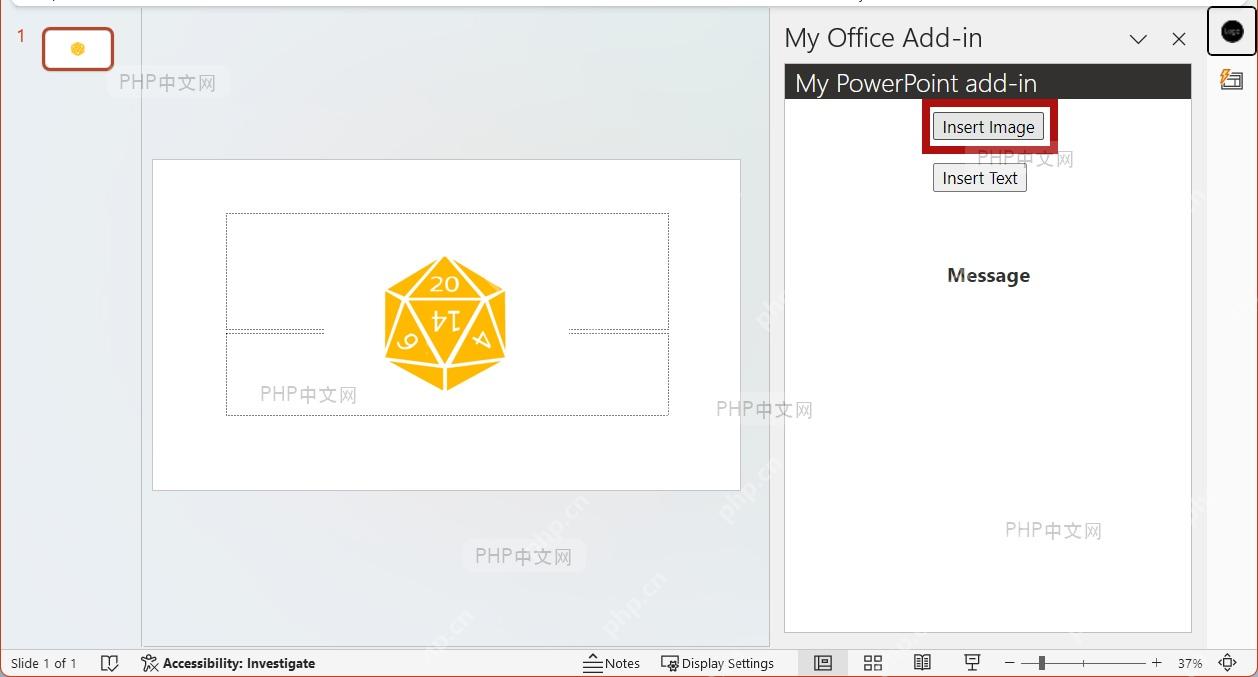
第二步:插入图片到当前页
点击顶部「插入」选项卡,选择「图片」>「此设备」,从本地文件夹里选中准备好的高清原图。图片插入后默认放在当前幻灯片的中央位置,如果图片尺寸太大,PPT会自动按比例缩放适配画布大小。
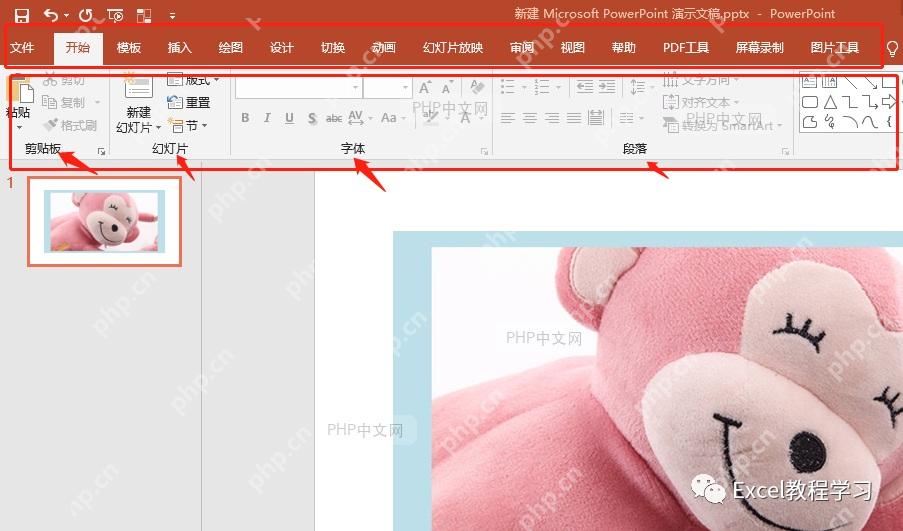
第三步:调整图片大小与裁剪区域
选中图片,拖动四角的控制点就能等比例缩放。要是需要分页展示大图的不同局部,就点开「图片格式」选项卡的「裁剪」工具,框选出当前页要显示的区域。裁剪完成后按 Ctrl+C 把这张图复制一份备用。

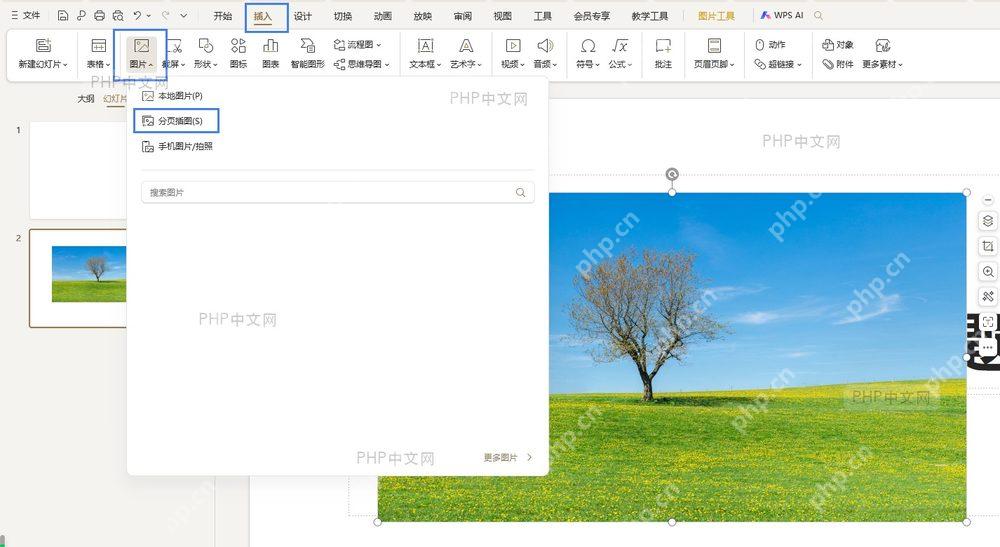
第四步:分页布局与连续效果设置
切换到下一页幻灯片,按 Ctrl+V 粘贴刚才复制的图片。再次打开裁剪工具,框选出和上一页内容刚好衔接的相邻区域。重复这个操作,直到把整张大图的所有内容都分配完。想要播放的时候衔接更连贯,可以关掉幻灯片之间的过渡动画,或者统一用「淡入」效果。
第五步:预览与导出检查
按 F5 进入幻灯片放映模式,逐页检查图片分页的衔接是否自然、内容有没有缺漏。确认没问题后,点击「文件」>「另存为」,选择 PPTX 或 PDF 格式保存就行。如果是用来线上分享,建议顺便导出一份图片序列备用。