


PPT怎么给不同页面分别插图?
给ppt每页配上对应的图,整套演示的视觉风格会更统一,做出来的效果也更专业。下面是分步操作方法。
第 1 步:准备图片与页面布局
打开你要处理的PPT,新建的或者已经做了一半的演示文稿都可以。先看左侧的幻灯片缩略图栏,确认好哪些页面需要插配图。提前把所有要用到的图片整理到同一个文件夹里,建议按「页码_内容描述」的规则重命名,比如03_产品图.png,后面批量操作的时候找图能一秒对上。如果图片尺寸差别大,提前用系统预览或者其他修图工具,统一调整成16:9或者4:3的比例,和你PPT的页面比例匹配,后续能少调很多参数。
成品ppt在线生成,百种模板可供选择☜☜☜☜☜点击使用;
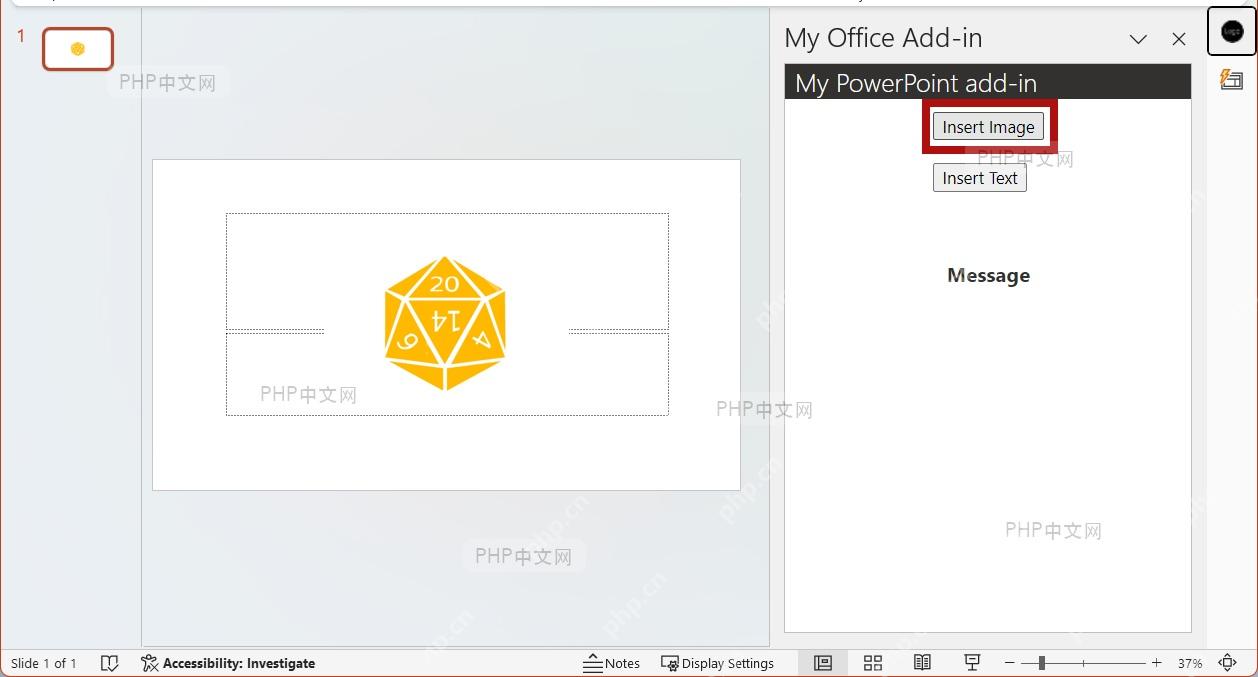
第 2 步:插入图片到指定页面
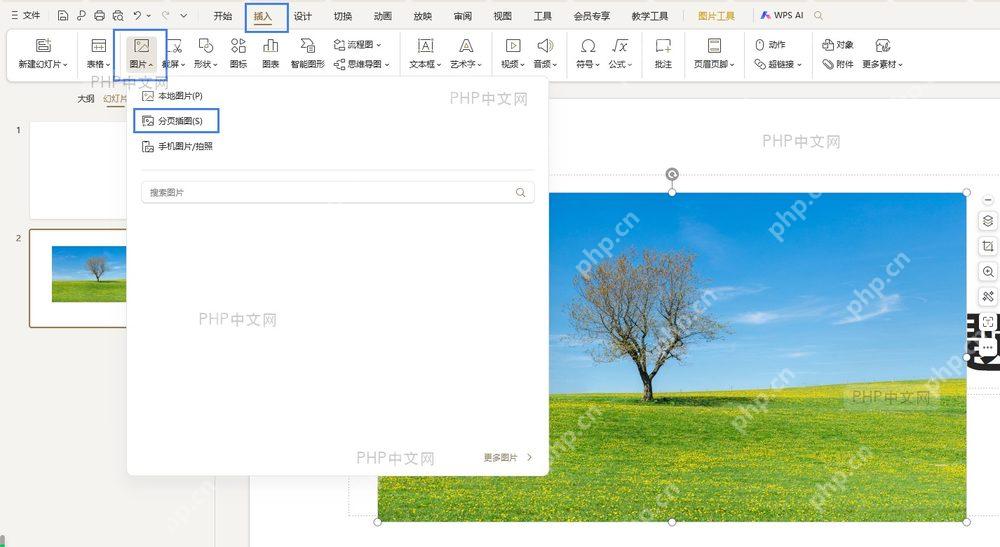
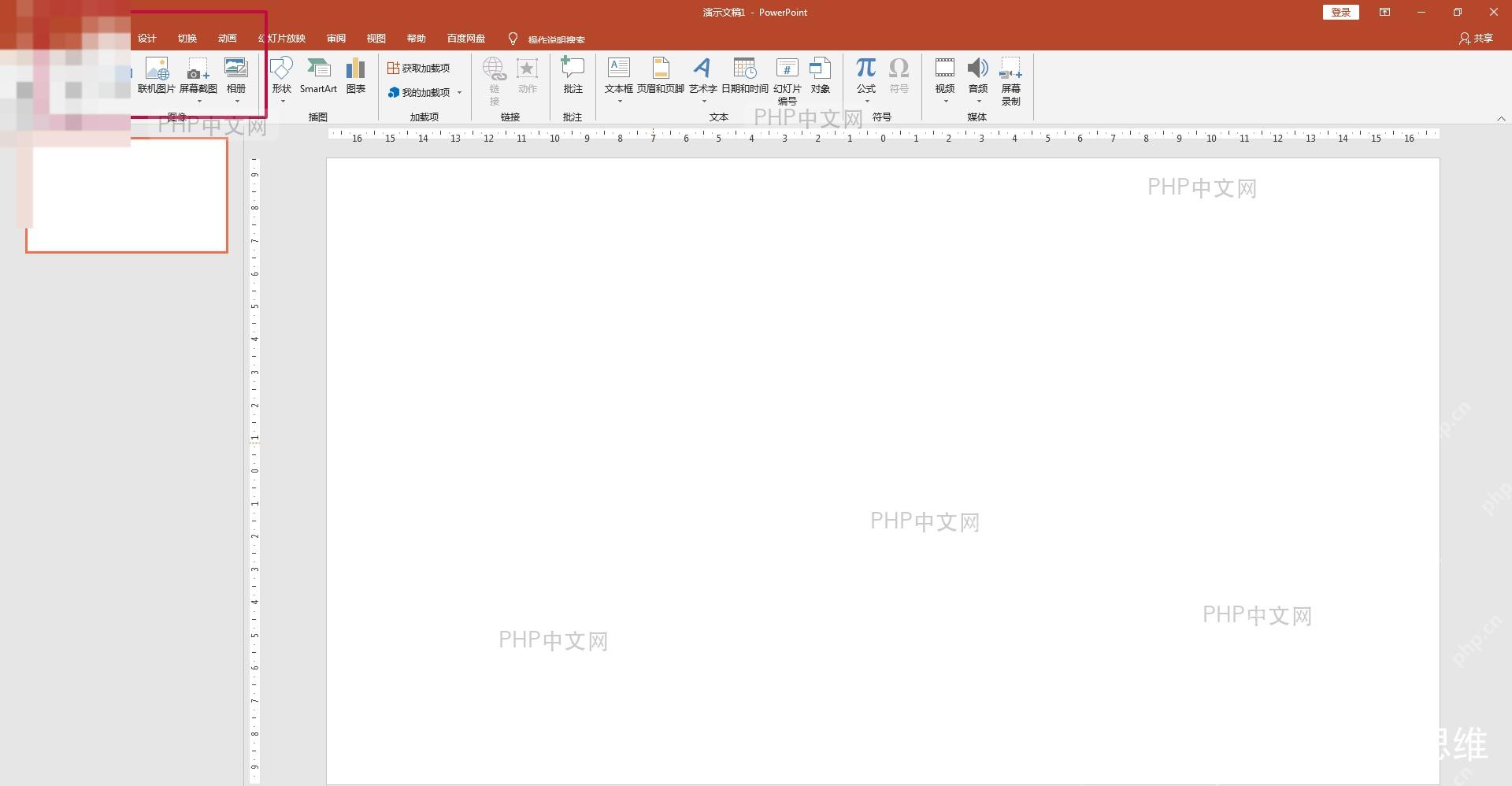
切到目标页面,点顶部菜单栏的插入→图片→此设备,选中对应页面的图片打开就行。要是同一页要插多张图,选文件的时候按住Windows的Ctrl键,或者Mac的Command键,就能一次性多选多张同时导入。刚插进来的图片默认会放在页面正中间,这时候先别着急改大小,保留原始比例后面对齐更方便。
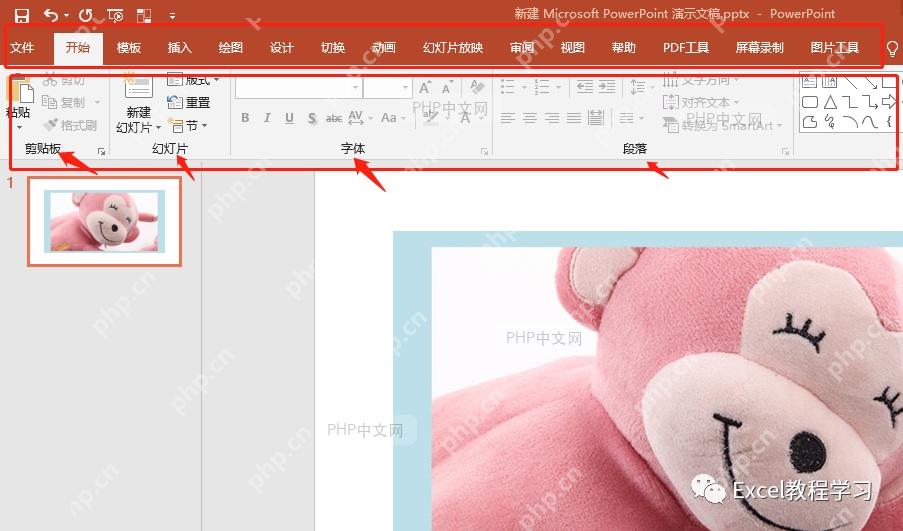
第 3 步:调整图片位置与分页适配
选中图片,拽住四个角的控制点等比例缩放,把图片调到适配页面内容区的大小,建议左右两边各留1~2cm的空白,不会显得页面太挤。拖图片的时候PPT会自动弹出粉色的智能参考线,顺着参考线就能轻松对齐页面边缘或者其他文字元素。要是同一页需要多图并列,全选所有图片后点图片格式→对齐→顶端对齐或者横向分布,几张图的位置和间距自动就调均匀,视觉节奏特别整齐。

第 4 步:使用裁剪/蒙版实现分页视觉分隔
如果只想保留图片的部分内容来适配当前页的主题,选中图片后点图片格式→裁剪,拖动黑色的裁剪边框,框出你要保留的区域就可以。想要更有设计感的自定义效果可以用形状蒙版:先插入矩形、圆形这类想要的形状盖在图片上,同时选中形状和图片后点合并形状→相交,就能得到自定义轮廓的配图效果。裁剪之后不满意,按Ctrl+Z随时能撤销恢复原图。
第 5 步:批量同步多页插图样式
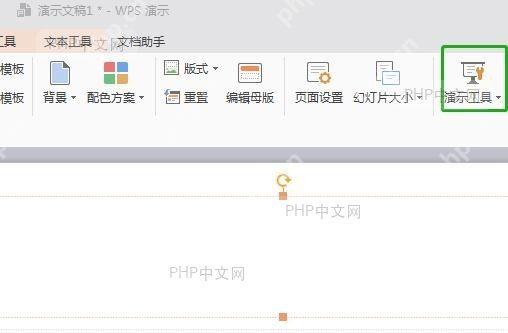
第一页的配图排版好之后,选中这张图按Ctrl+Shift+C(Windows)或Command+Shift+C(Mac)复制所有格式。切到其他分页,导入新图后选中,按Ctrl+Shift+V粘贴格式,阴影、边框、透明度这类效果直接就套用上了,不用挨个重新调。要是想所有页面的配图尺寸完全统一,可以直接在幻灯片母版里提前设好图片占位符,之后插入的所有图片都会自动适配母版布局,省很多重复操作的功夫。
照着上面的步骤操作,很快就能完成所有页面的插图插入、排版和样式统一。核心要点就是提前规划好图片的命名和比例,多利用智能参考线对齐,靠格式刷批量同步样式。后续要调整的话直接在左侧缩略图栏点对应页面修改就行,所有分页的配图都能保持一致的专业视觉效果。














