


PPT 怎么分页插图?
给ppt每页单独配上合适的插图,整个演示的结构会更清楚,看起来也更专业。下面就按e106小龙写办公教程规范,一步步教大家怎么在ppt里按页插入、排好插图。
第 1 步:打开 PPT 并定位目标幻灯片
启动PowerPoint,打开需要编辑的演示文稿。左侧侧边栏是幻灯片缩略图列表,点一下你要插入插图的目标幻灯片就行。要是需要新加空白页面,右键点缩略图选「新建幻灯片」,或者直接按Ctrl+M快捷键就能快速加页。确认当前编辑页面留够了放图的空间,后续插图布局会更顺手。
成品ppt在线生成,百种模板可供选择☜☜☜☜☜点击使用;
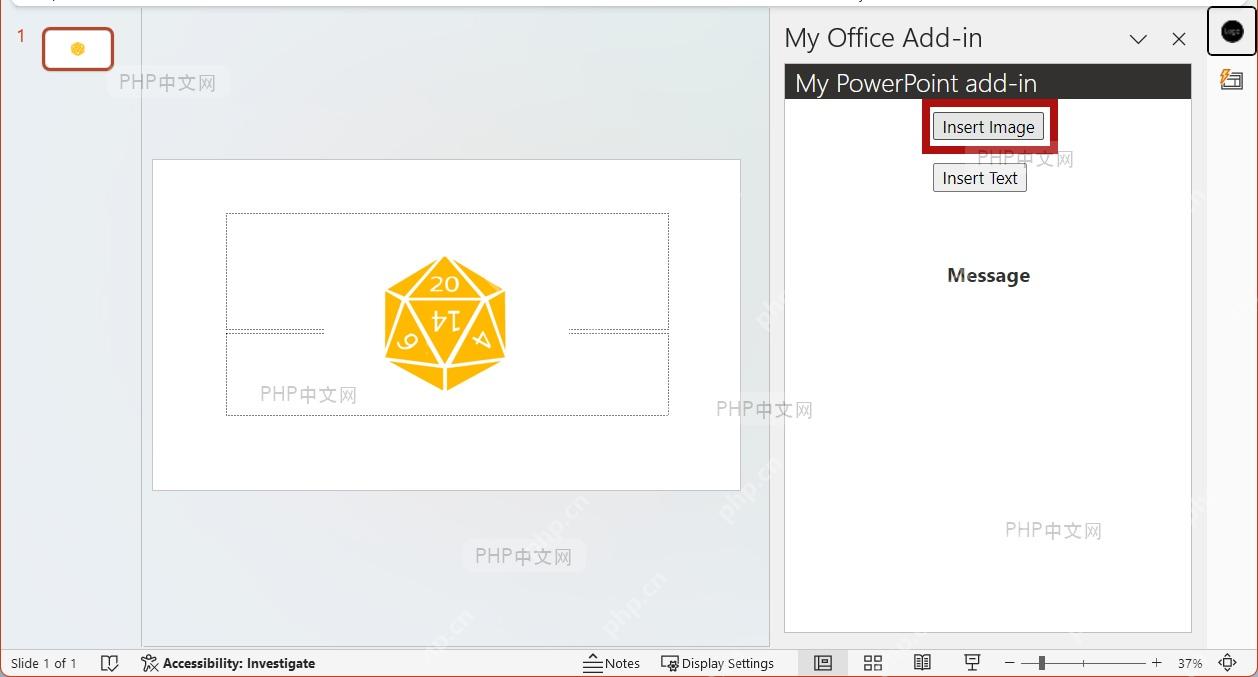
第 2 步:插入图片并调整大小位置
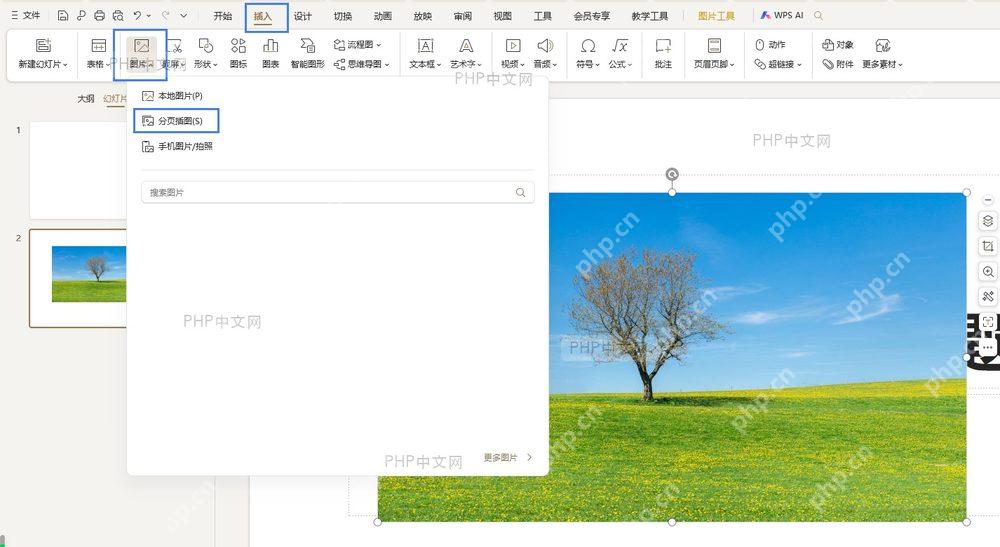
点顶部菜单栏的「插入」选项卡,选择「图片」→「此设备」,从本地文件夹里选中要插入的插图文件。图片插进来之后,拖动四个角的控制点就能等比例缩放,不会把图拉变形。把图片拖到页面合适位置,PPT自带的智能参考线会自动吸附,帮你对齐页面边缘,或者和其他元素居中对齐。
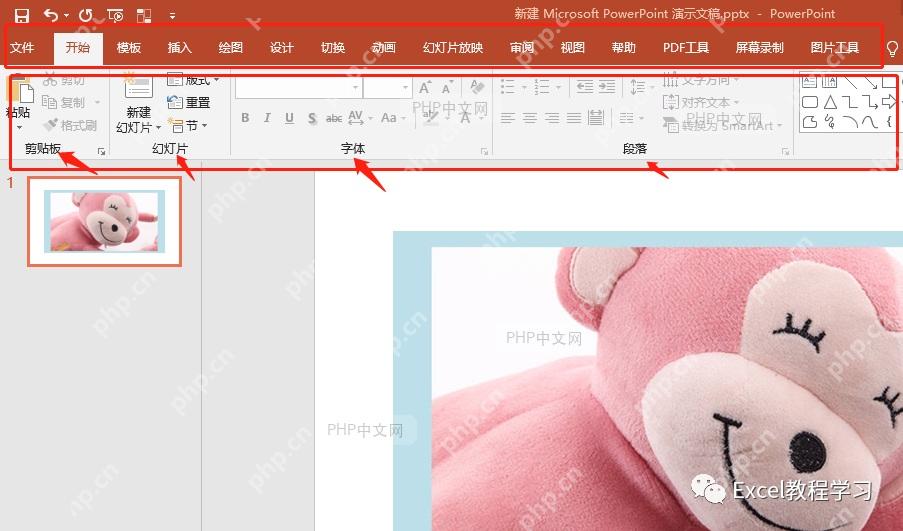
第 3 步:设置图片分页/分栏布局
要是单页需要展示多张插图,可以点「插入」→「形状」画矩形当图片的占位容器,也可以直接用「表格」功能创建分栏。选中图片后右键点「置于底层」或者「置于顶层」,就能调整不同图片的图层顺序。多张图排好之后,用「图片格式」选项卡里的「对齐」工具,一键实现等距分布,所有插图的位置整齐统一。

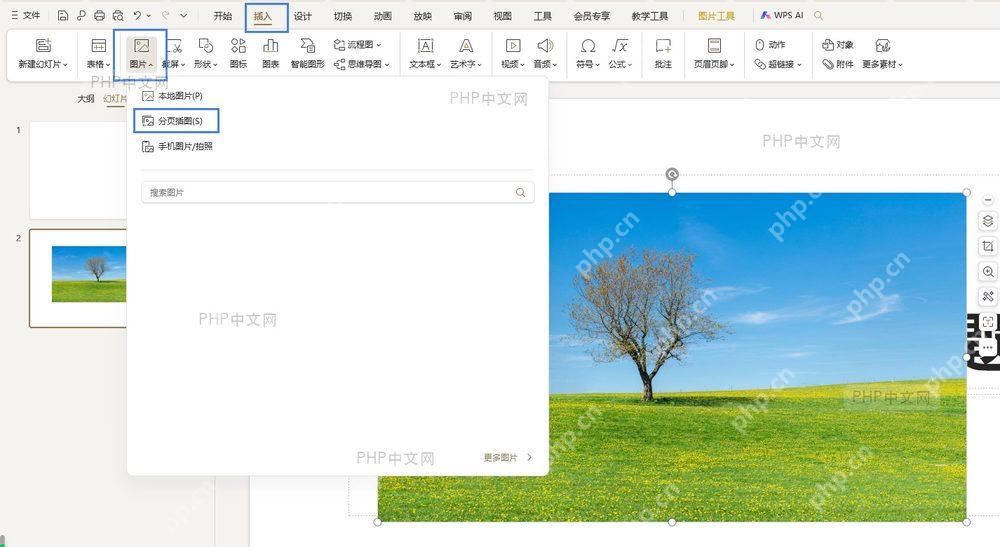
第 4 步:添加图片说明文字和排版优化
在图片下方或者侧边插入文本框,写上对应的简要说明文字。选中文本框,在「开始」选项卡里调整字体、字号和颜色,和整个PPT的整体风格保持一致就好。如果插图数量多,最好给每张图片加上编号,比如「图1」「图2」,方便看演示的人对照内容理解。
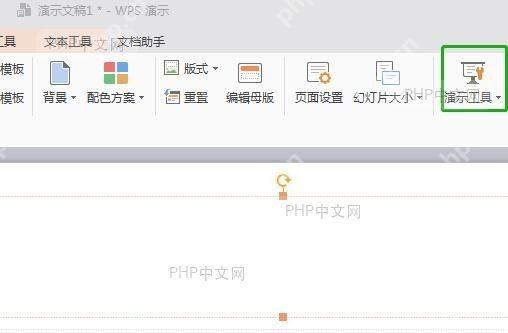
第 5 步:检查分页效果和导出预览
按F5直接进入幻灯片放映模式,逐页过一遍检查插图的显示效果。确认图片清晰度、文字可读性,还有整个分页的逻辑是不是连贯。如果需要分享给别人或者拿去打印,点「文件」→「导出」→「创建PDF/XPS」,选合适的分辨率导出就行。导出的PDF里所有分页插图都会保留原有布局,跨设备打开查看也不会乱版。
走完这5步,就能在PowerPoint里高效完成分页插图的插入与排版。这些技巧用在工作报告、教学课件、产品演示等各类场景里,都能直接提升演示文稿的专业度,视觉吸引力也会明显变好。













