





系统时间偏差会导致证书验证失败、iCloud同步异常等问题,需通过终端命令(sudo date MMDDhhmmYYYY)或恢复模式(date MMDDhhmmYYYY)手动校准,务必关闭“自动设定时间与日期”并严格遵循格式。
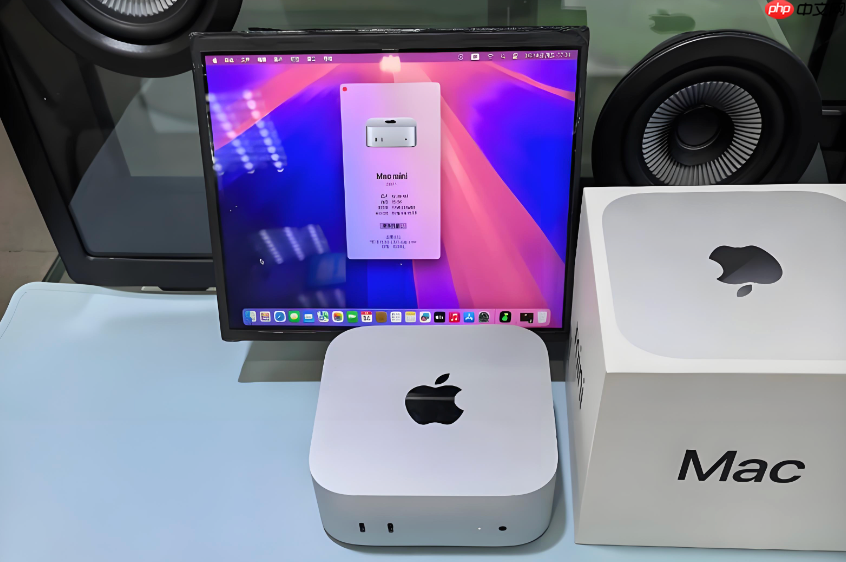
当你在Mac上遇到证书验证失败、iCloud同步异常或日志时间错乱等问题,很可能是系统时间偏差过大导致的,必须通过终端命令立即修正。
普通用户模式下用sudo date修改时间
打开“访达”→前往→实用工具→双击“终端”。
输入sudo date MMDDhhmmYYYY并回车,例如将时间设为2026年8月24日15点52分,就输入:sudo date 082415522026。
【必须关闭“自动设定时间与日期”才能生效,否则命令会被系统立即覆盖】
系统会提示输入管理员密码(输的时候不显示字符,输完直接回车)。
再执行date确认是否已更新成功——这一步不能跳过,因为输错格式会静默失败。
恢复模式下手动校准时间(适用于重装/抹盘前)
方法一:强制进入恢复环境
Apple芯片Mac:关机后长按电源键→出现启动选项→选“选项”→点“继续”;Intel Mac:开机立刻按住Command+R不放,直到出现苹果图标。
方法二:在恢复主界面顶部菜单栏点击“实用工具”→“终端”。
先运行date查看当前时间,如果显示2001年1月1日或1970年,说明偏差严重,必须手动设准。
输入date MMDDhhmmYYYY(注意:这里不需要sudo,恢复模式下终端默认拥有root权限)。
例如设为当前北京时间2026年8月24日15:52,就敲:date 082415522026→回车。
格式错误会直接报错且无提示,务必严格使用两位数月、日、时、分+四位数年,【不能带斜杠、横线、空格或冒号】。
设好后输入exit退出终端,返回恢复主界面继续操作。
图形界面中关闭自动同步后手动调整
点击左上角苹果菜单→“系统设置”→左侧边栏点“通用”→右侧点“日期与时间”。
关闭“自动设定时间与日期”开关,此时下方“设定”按钮才可点击。
点“设定”,在弹出窗口中拖动日历和时钟指针,或直接在输入框里修改数字。
改完点右下角“设定”保存——这一步如果没点,所有改动都不会生效。
若需同步网络时间服务器,重新打开“自动设定时间与日期”,点“设定”后输入time.apple.com即可。














