


想改pdf打开时的默认缩放比例,直接在 adobe acrobat 或 acrobat reader 的 preferences 里切到 page display,再把 default layout and zoom 里的 zoom 改成需要的比例或显示方式就行。这个设置对之后所有新打开的pdf生效;如果个别文件打开还是旧比例,通常是这个文件自己的 initial view 里存了单独的放大参数。
下面的操作以Windows版Adobe Acrobat界面为例,不同版本的菜单路径可能显示为 Edit > Preferences,新界面也可能写成 Menu > Preferences,但进入后的设置项名称完全一致。
第1步:打开页面显示设置
先调出 Preferences 窗口,在左侧分类栏点 Page Display。看到右侧顶部出现 Default Layout and Zoom 板块,就说明已经进到默认缩放的设置位置了。要是你当前停在 General、Accessibility 或者其他分类里,改缩放的操作根本不会生效。
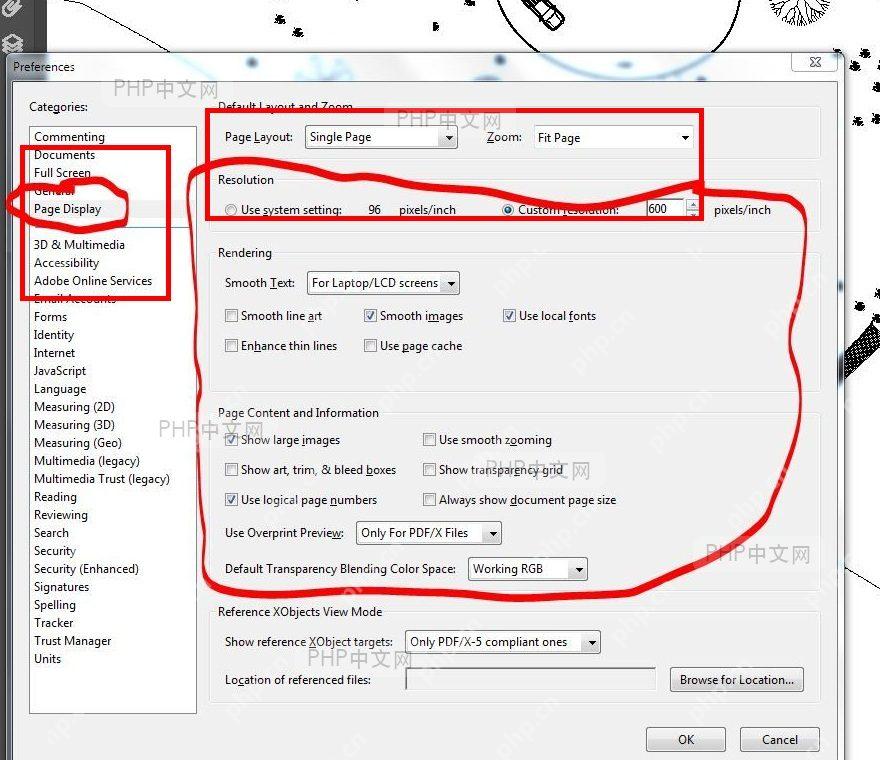
第2步:修改默认缩放比例
在 Default Layout and Zoom 区域里,找到 Zoom 下拉框,按自己的阅读习惯选 100%、Fit Width、Fit Page 或其他比例。只想固定缩放比例的话,直接选具体百分比就好;希望每次打开都自动铺满页面宽度,就选 Fit Width。改完先不用关当前窗口,后面还要确认有没有被单文件的专属设置覆盖。
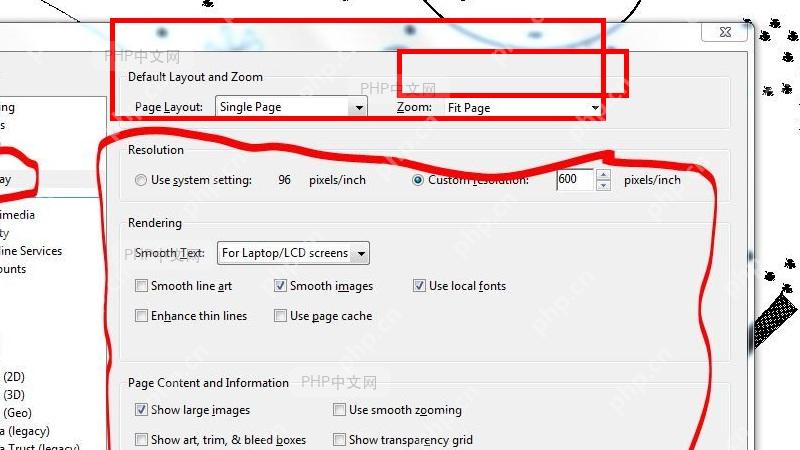
第3步:检查文档自身的初始视图
改完之后,要是某个PDF重新打开还是不按新比例显示,就打开这个文件的 Document Properties,切到 Initial View 页面。这里的 Magnification 优先级比全局默认值高,你可以改成想要的比例,或者恢复为默认跟随全局设置,再点 OK 保存。处理完关掉PDF重开,就能验证设置是否生效,确认是不是之前文件本身写死了打开倍率。
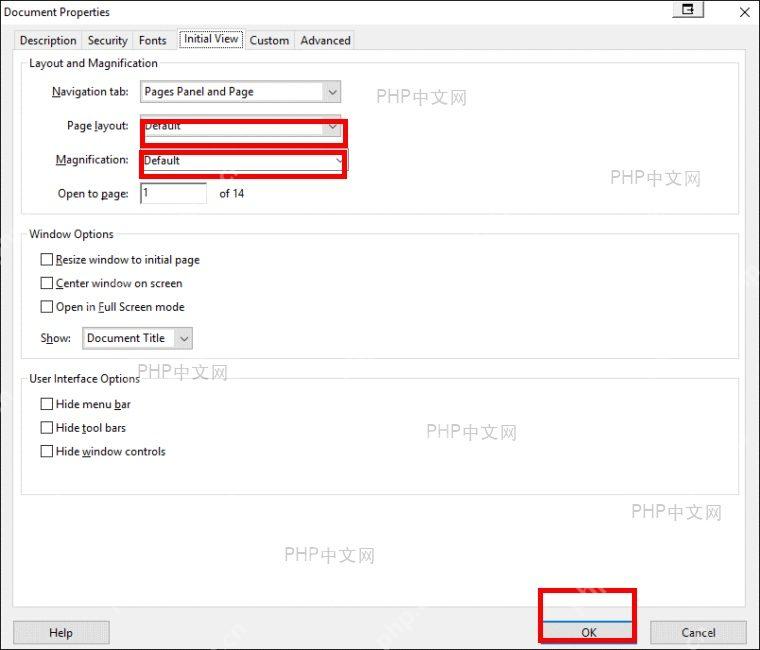
参考资料:














