


想在 word 里直接引用当前文档内的标题文字,先给目标行套上系统内置的「标题 1/标题 2」样式,之后到要插入引用的位置打开「引用」选项卡里的「交叉引用」功能,把 reference type 设成 heading、insert reference to 设成 heading text 就可以。下面的演示基于 word 2016/2019 的功能区界面,wps 和较新的 microsoft 365 入口名称基本一致,只是按钮位置可能稍有差别。
第一步:把被引用文字设成标题样式
先选中后续要被引用的那行标题,到「开始」选项卡右侧的样式库里点 Heading 1、Heading 2 这类内置标题样式。只有给内容套了官方内置的标题样式,这行文字后续才会出现在「交叉引用」的候选列表里;如果只是手动把文字放大、加粗,Word 不会把它识别为可引用的标题。
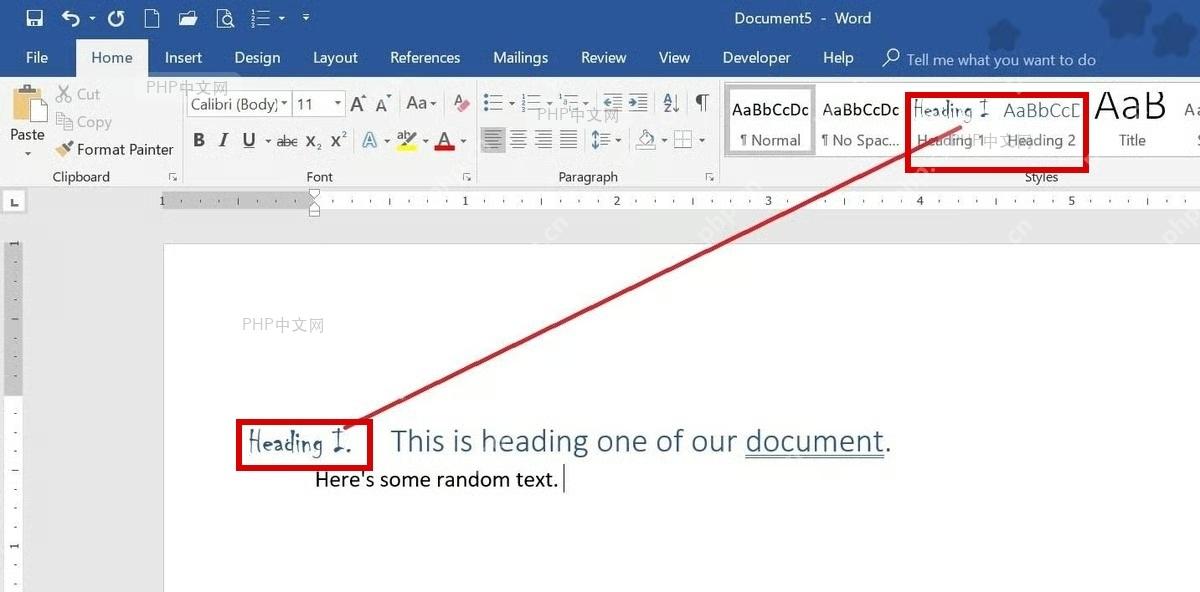
第二步:插入标题文字交叉引用
把光标放到要显示引用内容的位置,切到「引用」选项卡,点 交叉引用 按钮。弹出设置窗口后,把 Reference type 设成 Heading,把 Insert reference to 设成 Heading text,再在下方列表里选中目标标题点 Insert 就完成了。这样插入的是可更新的域,不是普通复制的静态文字;后面如果原标题内容改了,按 Ctrl+A 全选文档,再按 F9 更新域,所有引用的文字就会同步刷新。

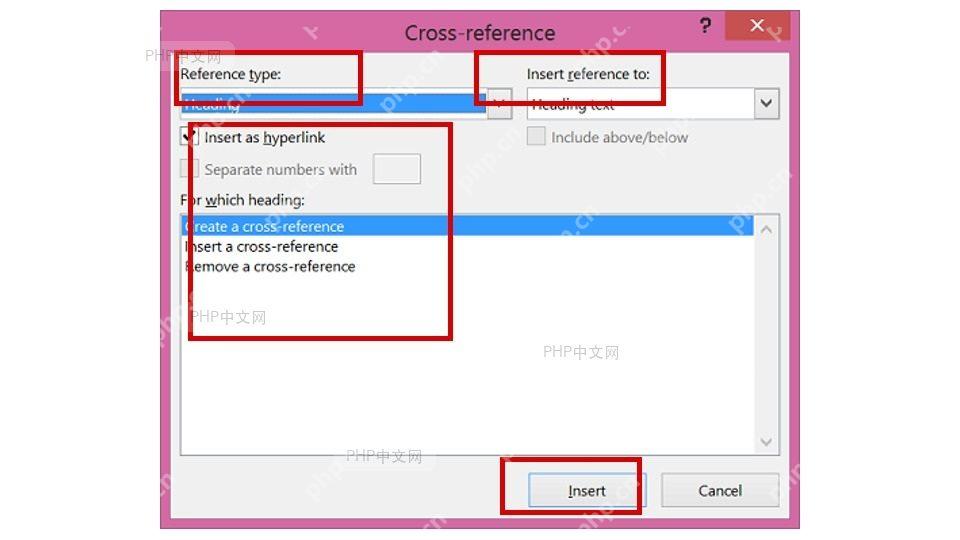
如果打开交叉引用后候选列表是空的,通常是第一步没有正确使用内置标题样式,或者目标标题放在了文本框、页眉页脚这类特殊区域里;先把标题挪回主文档的正文区域,重新套好内置标题样式,再打开交叉引用窗口就能看到候选内容了。










